Veeam Backup&Replication Versiyon Yükseltme
Bu makalemde sizlere Veeam Backup & Replication versiyon güncelleme işleminden bahsedeceğim. Veeam Backup & Replication Kurulumu hakkında daha önceki yazmış olduğum yazıya bu link üzerinden ulaşabilirsiniz.
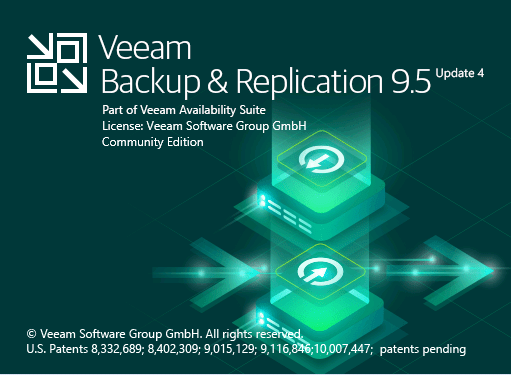
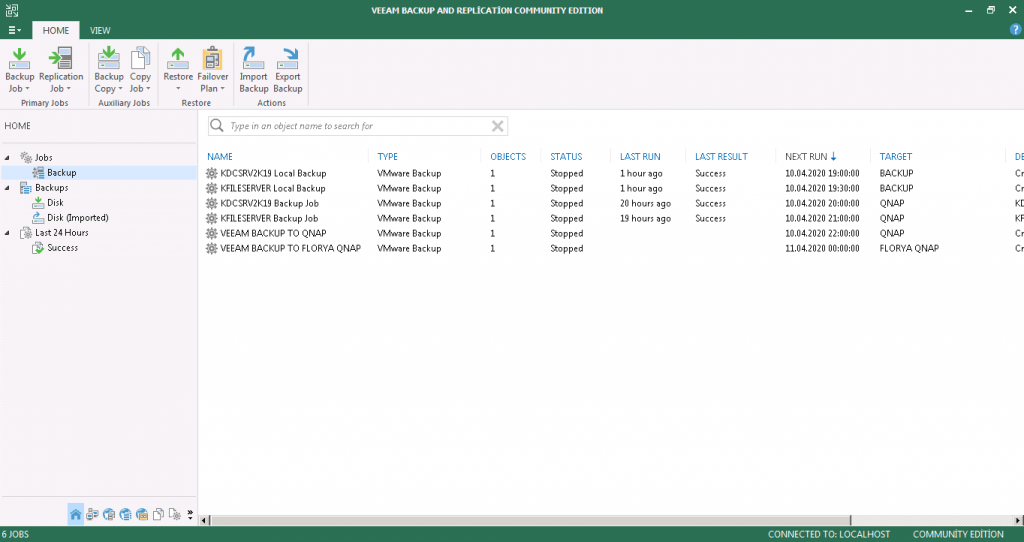
Eski Veeam Backup & Replication sunucuma bağlanıp arayüze giriş sağlıyorum. Daha önce oluşturduğum Yedekleme Kurallarım görünmektedir.
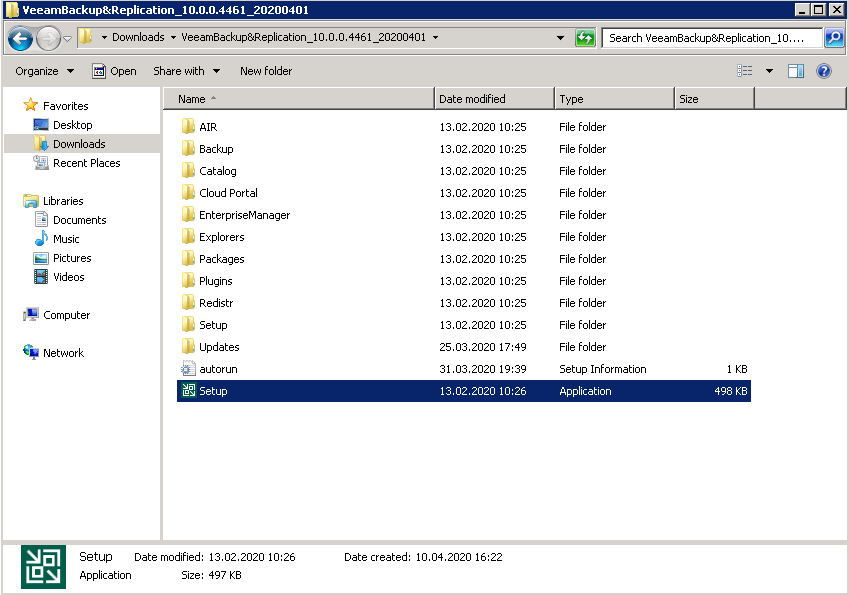
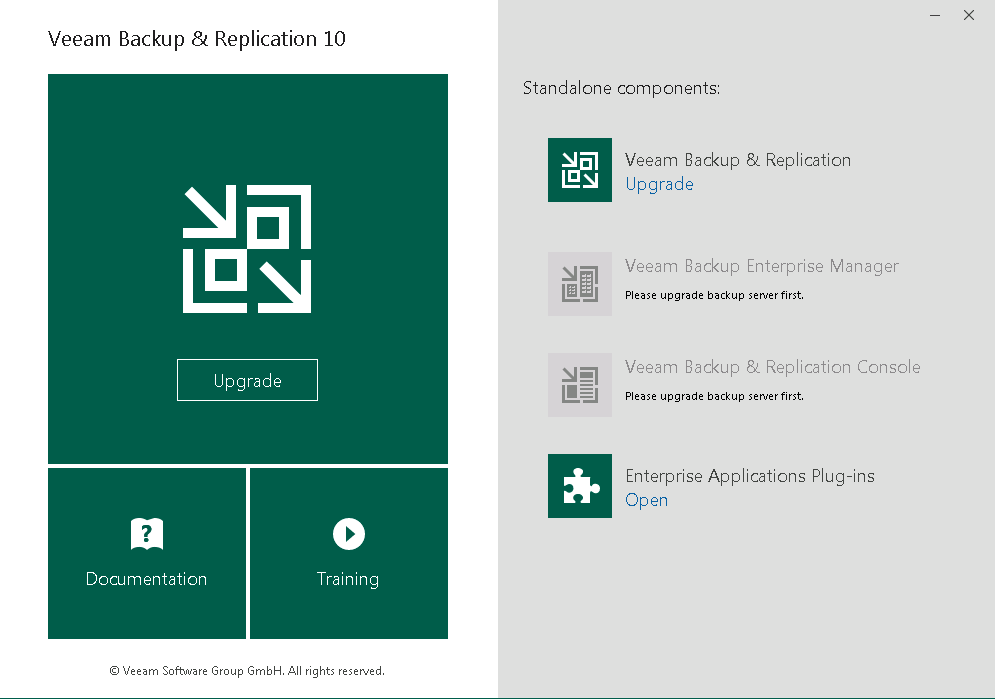
Veeam Backup & Replication 10 versiyonunu indirdikten sonra uygulamayı çalışıtırıyor ve Upgrade diyerek işlemlerime başlıyorum.
Sözleşmemizi onaylayıp devam ediyoruz.
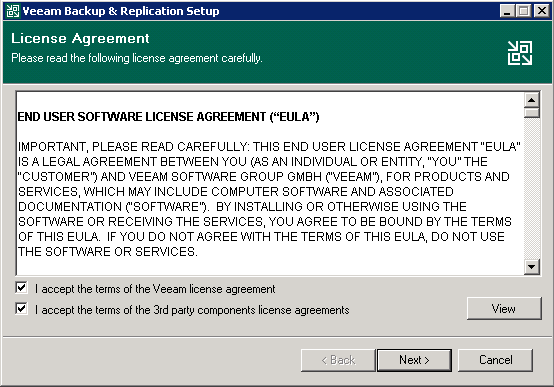
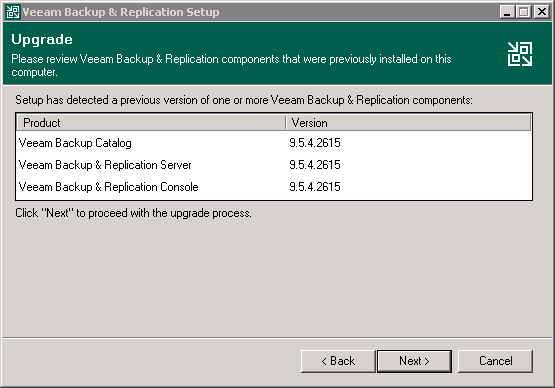
Bu bölümde görebileceğiniz gibi sistemimizde yüklü olan Veeam Backup yazılımının versiyon bilgileri görünmektedir. Bir sonraki ekrana geçmek için devam ediyorum.
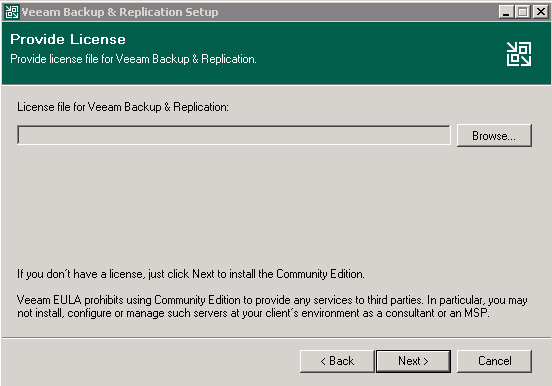
Eğer yeni versiyon ile birlikte satın aldığınız Veeam lisansı varsa bu bölümden “browse” diyerek gösterebilirsiniz, lisansınız yoksa “Community Edition” olarak devam edebilirsiniz.
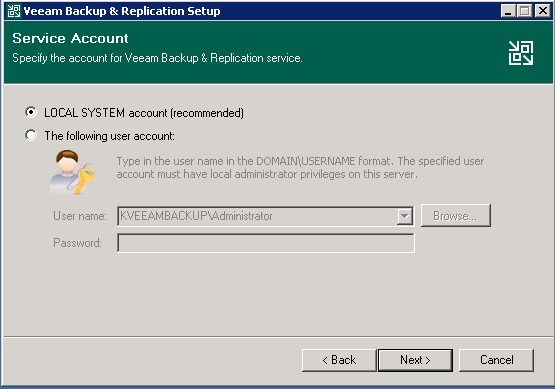
Servis Hesabını bu bölümde belirleyebiliyorsunuz, ben Local System Account ile devam ediyorum.
Makinemizde kurulu olan SQL Server kimlik doğrulama bilgileri var. Daha önceki yapmış olduğunuz kuruluma istinaden nasıl ilerlediyseniz Veri tabanı bağlantı sorunu olmaması adına aynı şekilde seçip devam etmelisiniz. Dilerseniz farklı bir veri tabanı oluşturarak temiz kurulum yapabilirsiniz. Biz var olan veri tabanı üzerinden devam edeceğimiz için herhangi bir değişiklik yapmıyoruz.
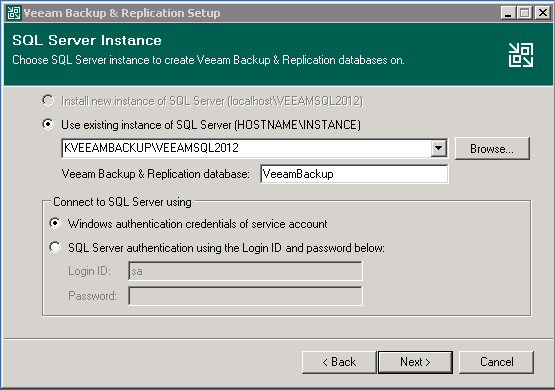
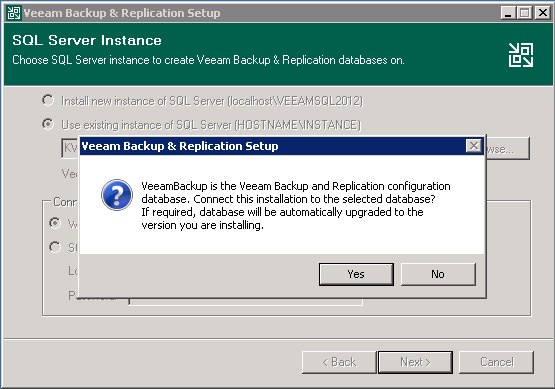
Veri tabanımızda bilgilerimizin olduğunu devam etmemiz durumunda veri tabanımızın otomatik olarak yeni sürüme yükseltileceğini belirtmektedir. Çıkan uyarıya Evet Diyerek devam ediyoruz.
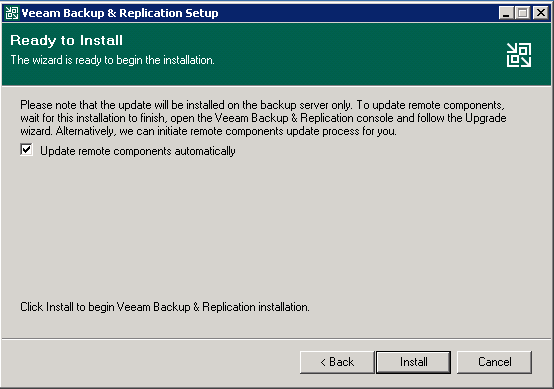
Uzaktaki bileşenleri otomatik olarak güncellemek için ilgili kutucuğu seçiyoruz ve devam ediyoruz.
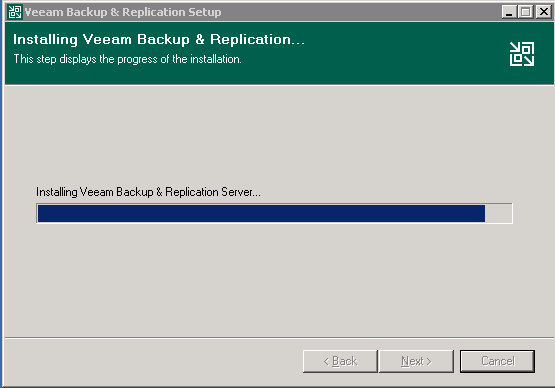
Kurulum işlemleri tamamlanmıştır. “Finish” diyerek işlemimizi sonlandırıyoruz.
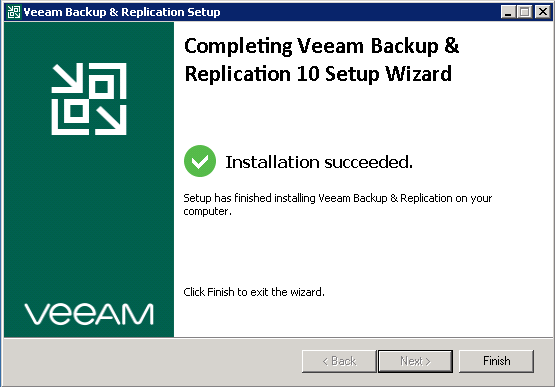
Kontrol etmek amaçlı Veeam Backup & Replication 10 arayüzümüze bağlanıyoruz.
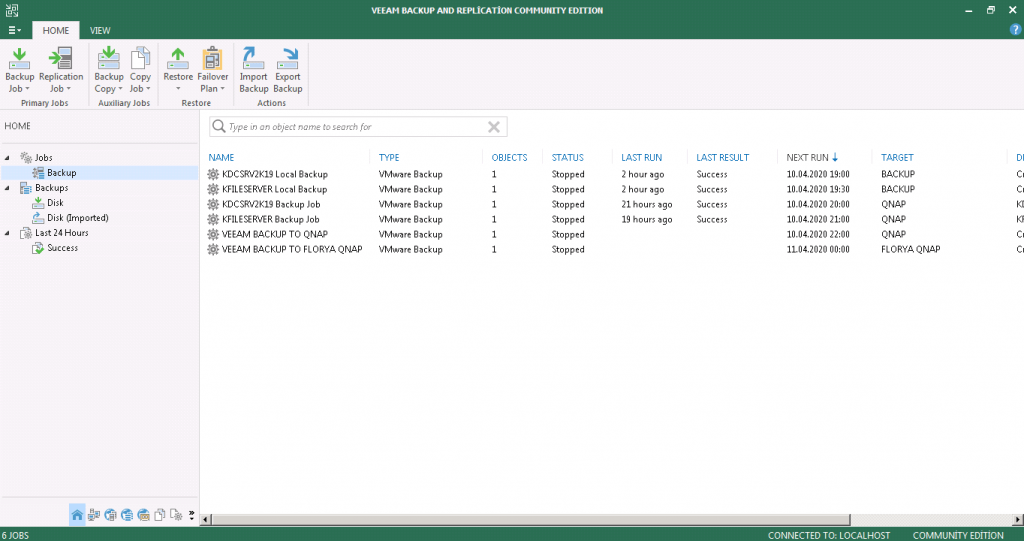
Oluşturduğum yedekleme kurallarım olduğu gibi durmaktadır.
Bu makalede sizlere Veeam Backup & Replication uygulamasının nasıl güncelleneceğini anlatmaya çalıştım. Faydalı olması dileğiyle.