RocketChat Kurulum ve Yapılandırma
Merhabalar;
Bu makalemde sizlere Open Source kaynaklı kurumsal mesajlaşma programı olan Rocket Chat kurulumu hakkında bilgi vermeye çalışacağım. Alt yapıda kullandığım işletim Sistemi Centos7’dir. İşletim sistemini kurduğunuzu ve tüm güncellemeleri yaptığınızı varsayarak kurulum işlemlerine Bağımlılık Paketlerini Kurarak başlamak istiyorum.
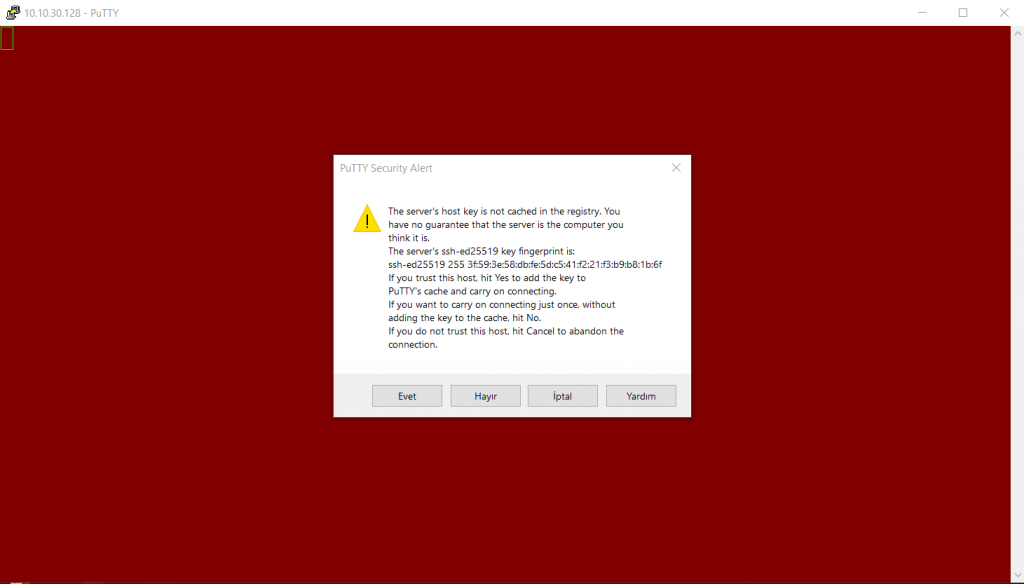
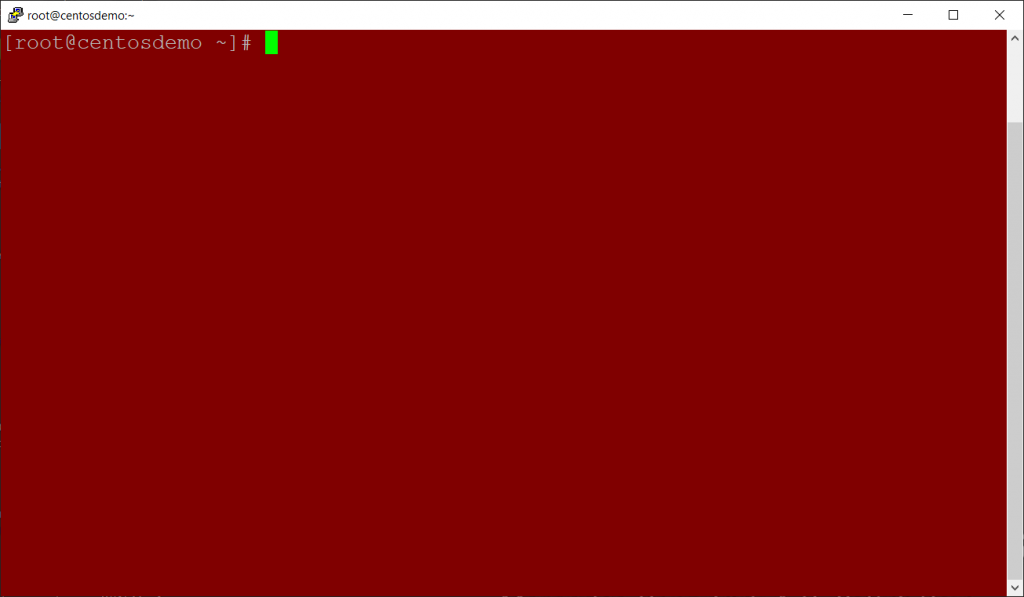
Putty ile arayüze bağlanıyor ve giriş yapıyorum.
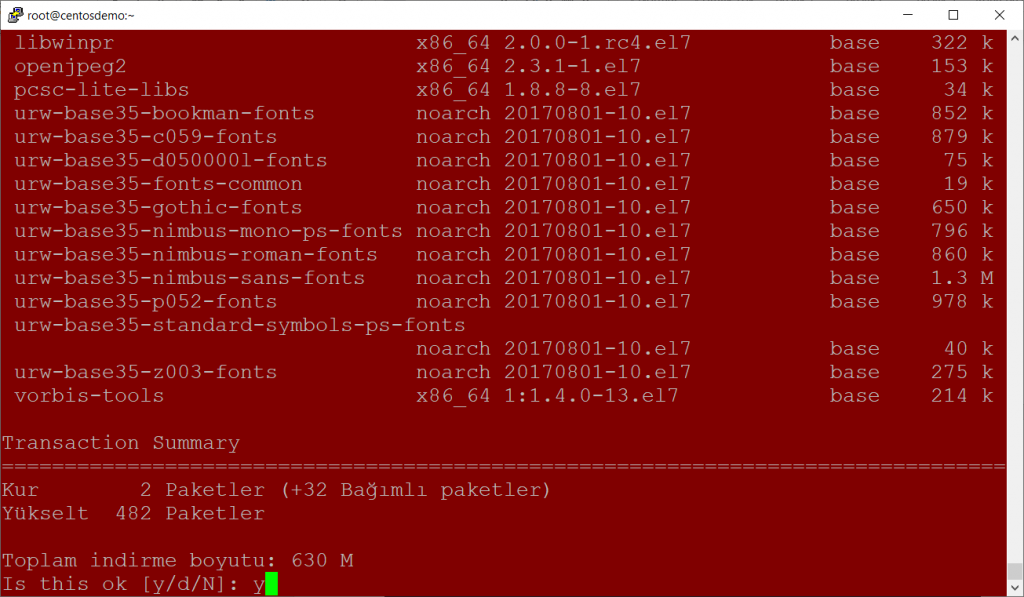
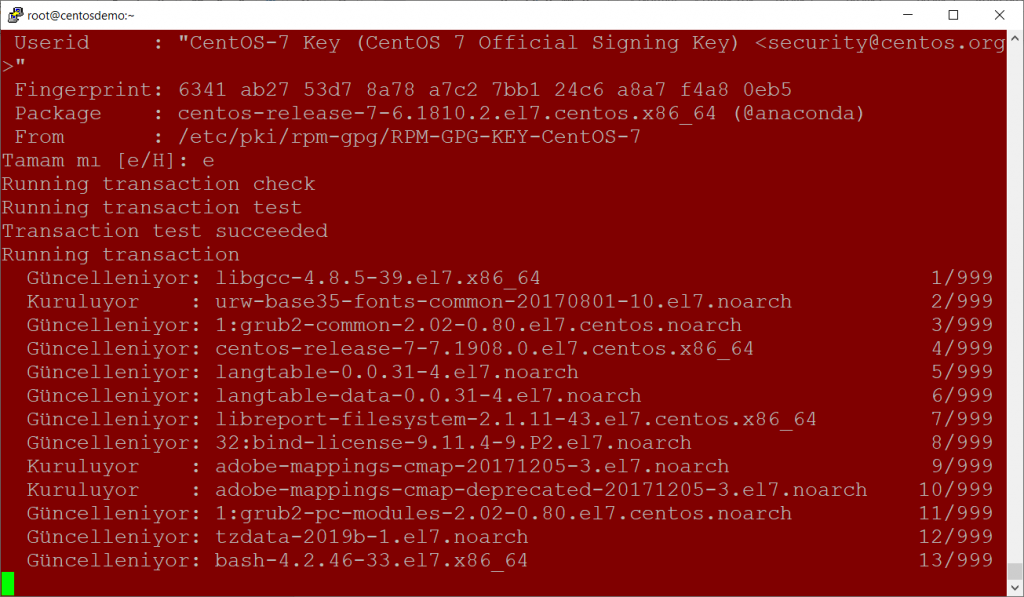
sudo yum updateSponsor
Komutlarıyla tüm güncellemelerini yapıyorum.
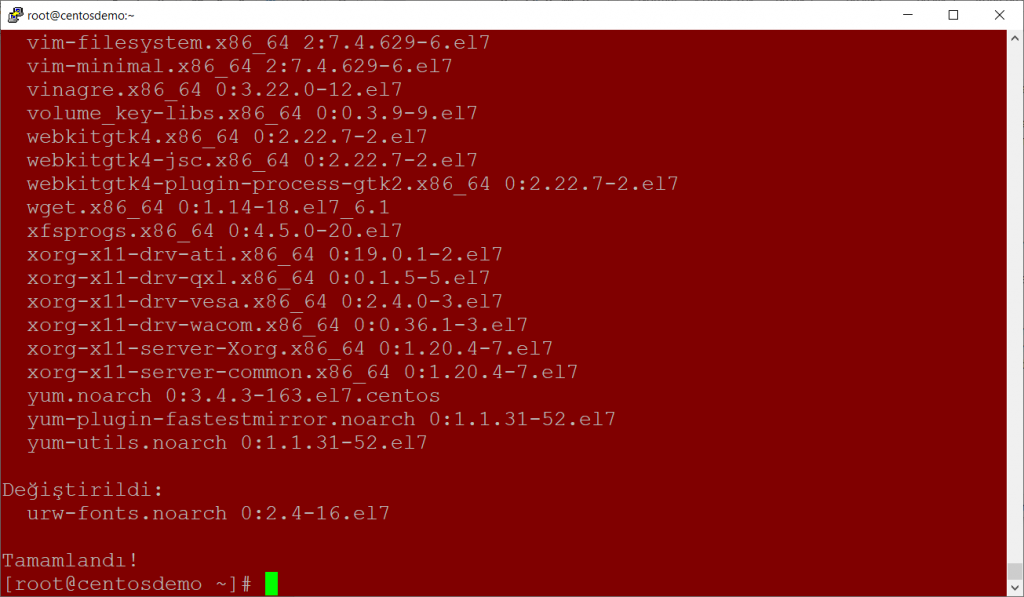
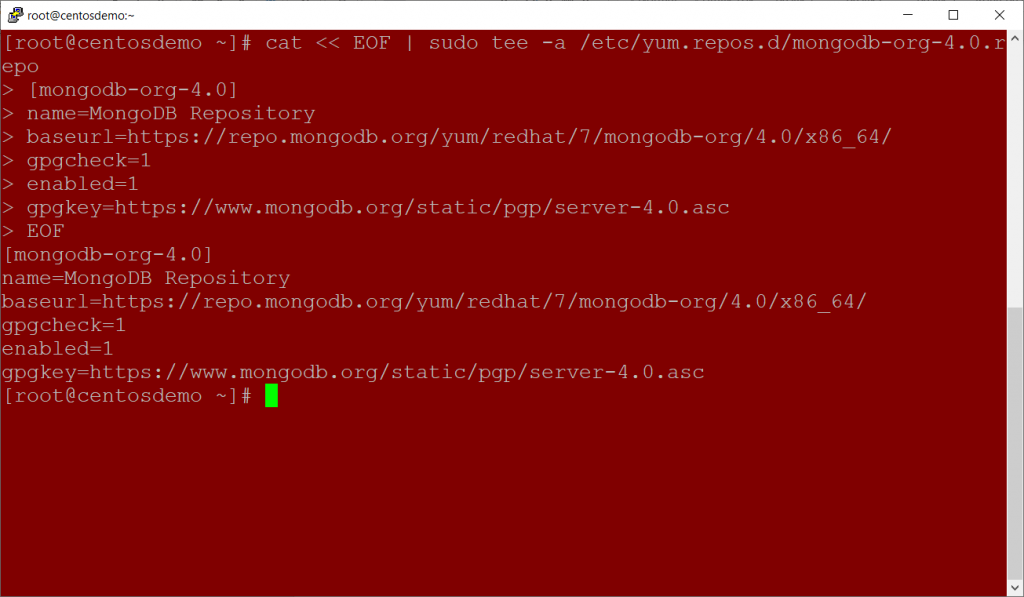
MongoDB paketlerini aşağıdaki yum repo dosyasıyla yükleyebilmek için yapılandırıyorum.
|
1 |
cat<<EOF | sudo tee -a /etc/yum.repos.d/mongodb-org-4.0.repo |
[mongodb-org-4.0]
name=MongoDB Repository baseurl=https://repo.mongodb.org/yum/redhat/7/mongodb-org/4.0/x86_64/ gpgcheck=1 enabled=1 gpgkey=https://www.mongodb.org/static/pgp/server-4.0.asc EOF
Daha sonra Node.js’yi paket yöneticisi ile kurulacak şekilde yapılandırıyorum
|
1 |
sudo <code>yum install </code><strong>-y</strong><code> curl </code>&&<code> curl </code><strong>-sL</strong><code> https://rpm.nodesource.com/setup_8.x | </code>sudo <code>bash - |
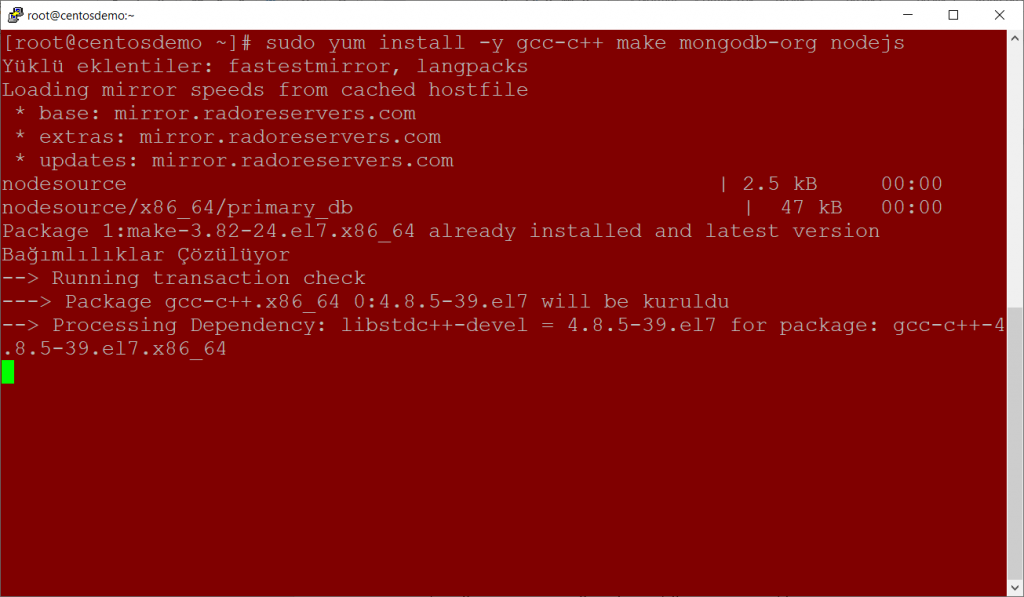
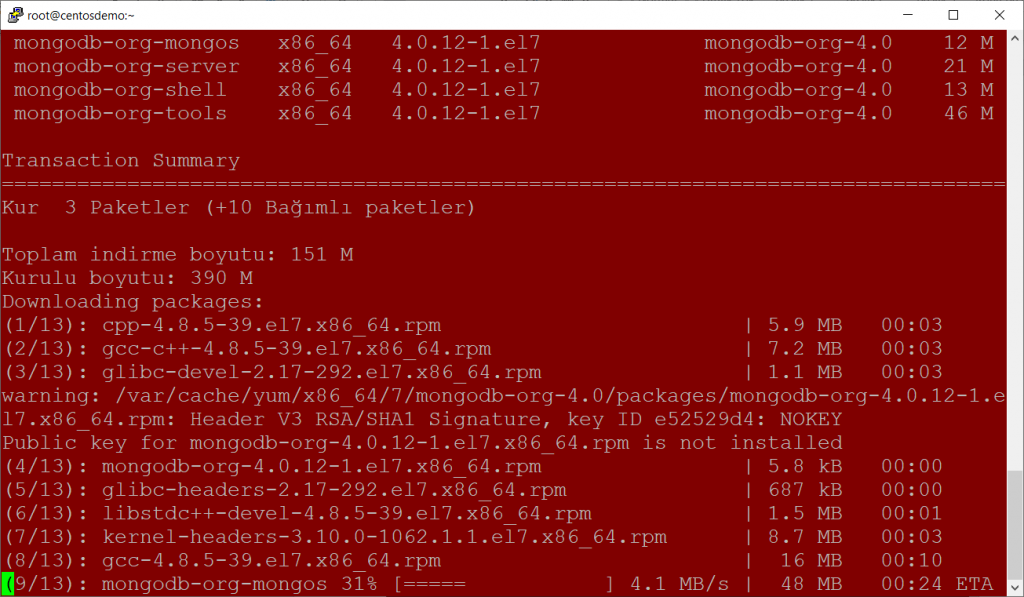
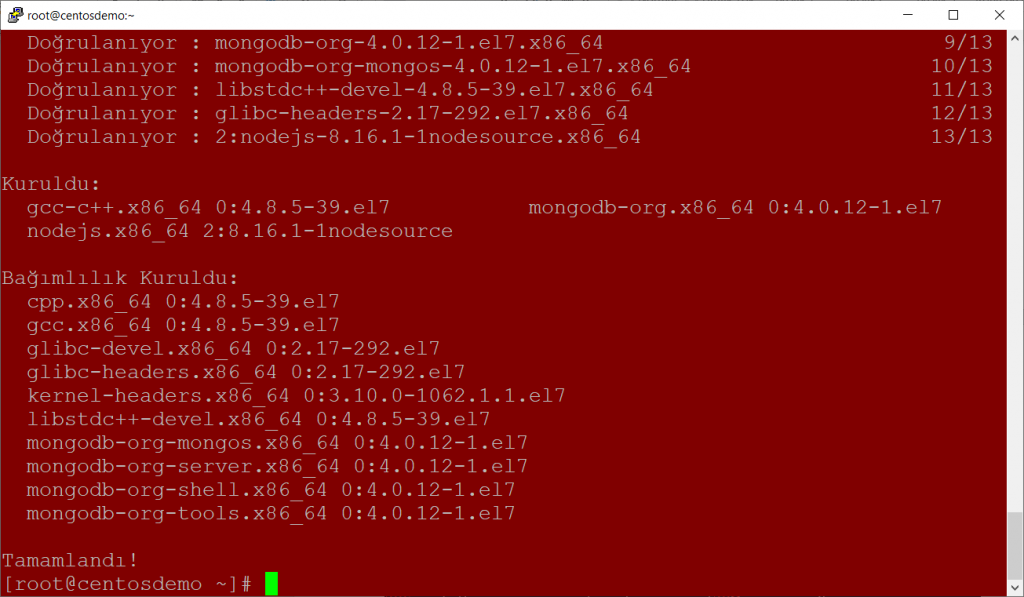
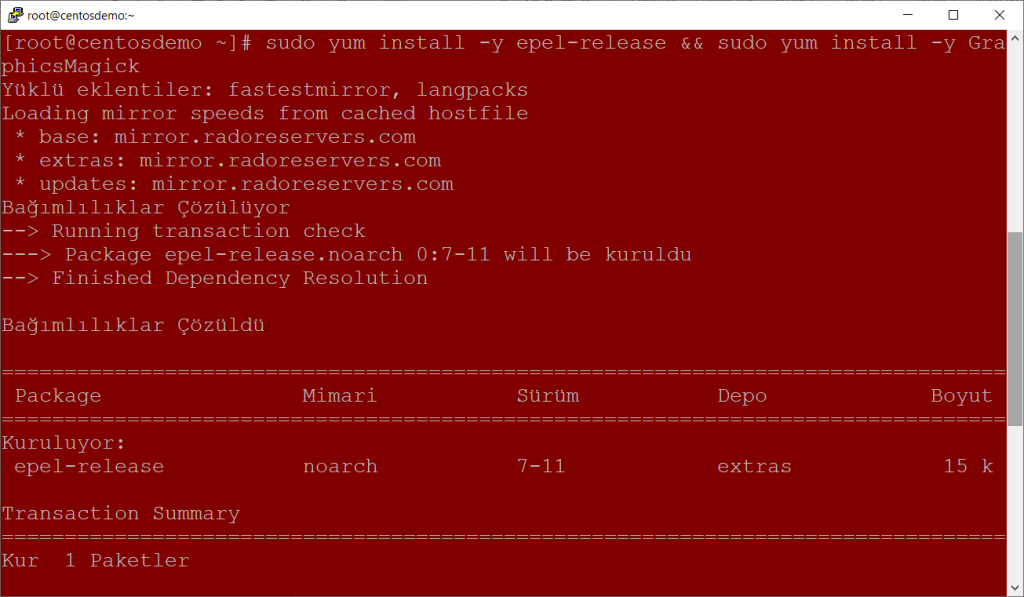
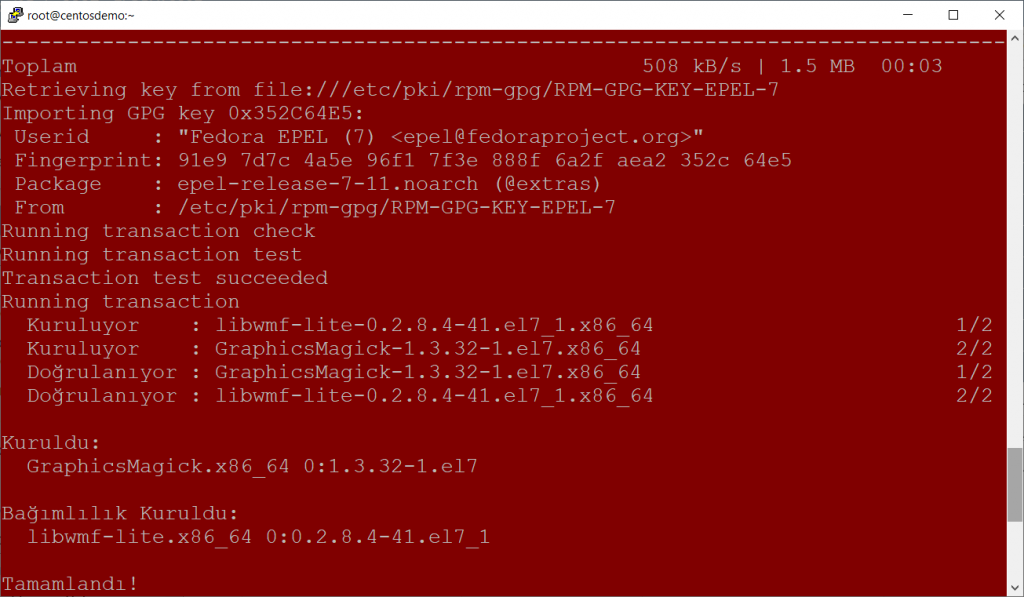
MongoDB, nodejs ve graphicsmagick araçlarını yüklüyorum
|
1 |
sudo <code>yum install </code><strong>-y</strong><code> gcc-c++ make mongodb-org nodejs |
|
1 |
sudo <code>yum install </code><strong>-y</strong><code> epel-release </code>&&sudo <code>yum install </code><strong>-y</strong><code> GraphicsMagick |
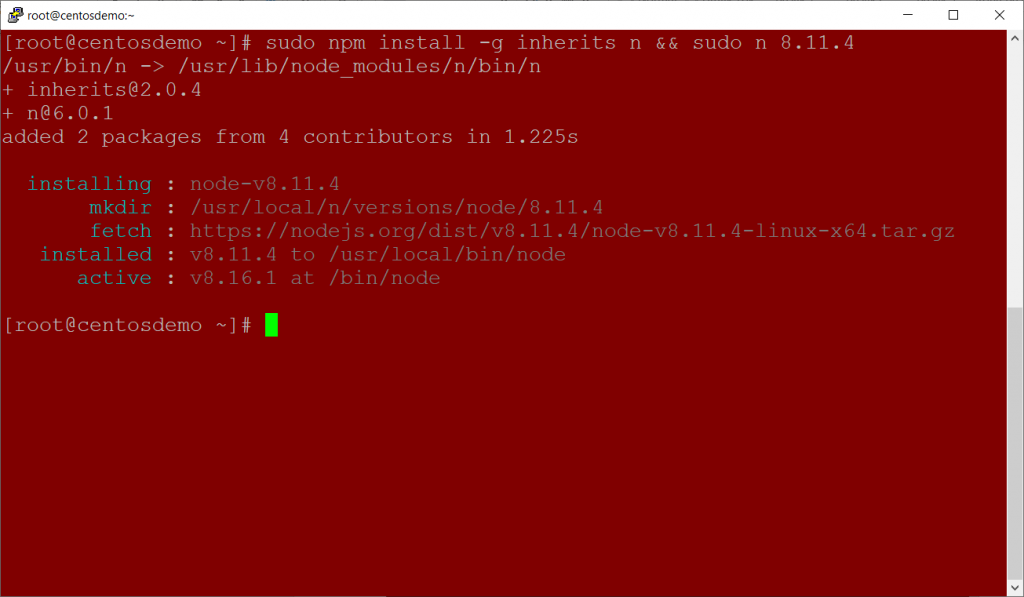
Npm kullanarak, inherits ve n komutlarını ve Rocket.Chat için gereken bağımlılık sürümünü yüklüyorum
|
1 |
sudo <code>npm install </code><strong>-g</strong><code> inherits n </code>&&sudo <code>n 8.11.4 |
İşlemler tamamlandı. Şimdi Rocket Chat uygulamasını yüklemek için aşağıdaki komutu kullanarak tmp klasörüne indiriyorum. İsterseniz farklı bir klasöre de indirme işlemlerini tamamlayabilirsiniz.
|
1 |
curl </code><strong>-L</strong><code> https://releases.rocket.chat/latest/download </code><strong>-o</strong><code> /tmp/rocket.chat.tgz |
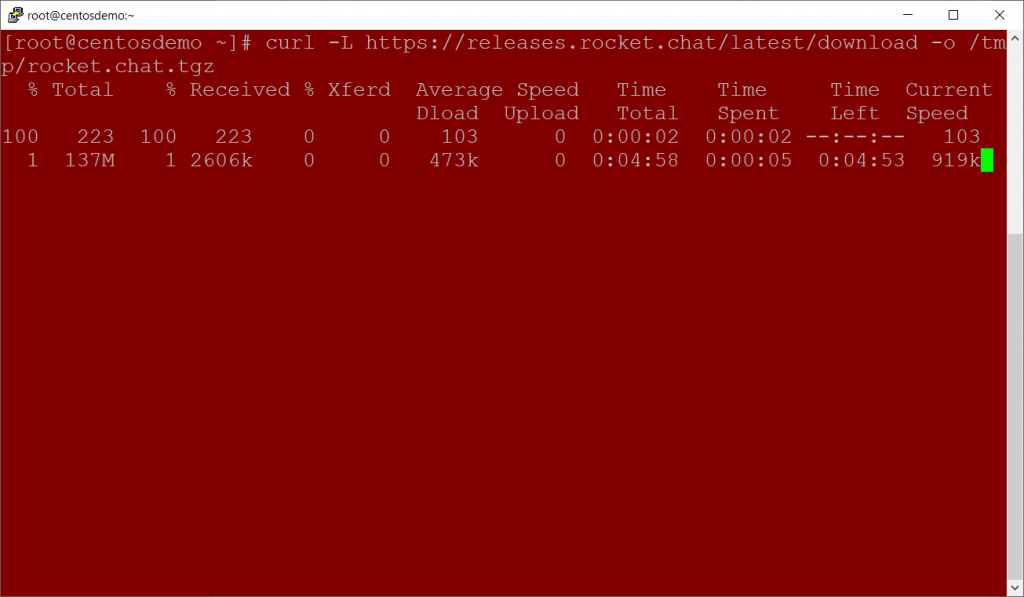
İndirmiş olduğumuz rocket.chat.tgz dosyasını aşağıdaki komut ile açıyorum.
|
1 |
tar<strong>-xzf</strong><code> /tmp/rocket.chat.tgz </code><strong>-C</strong><code> /tmp |
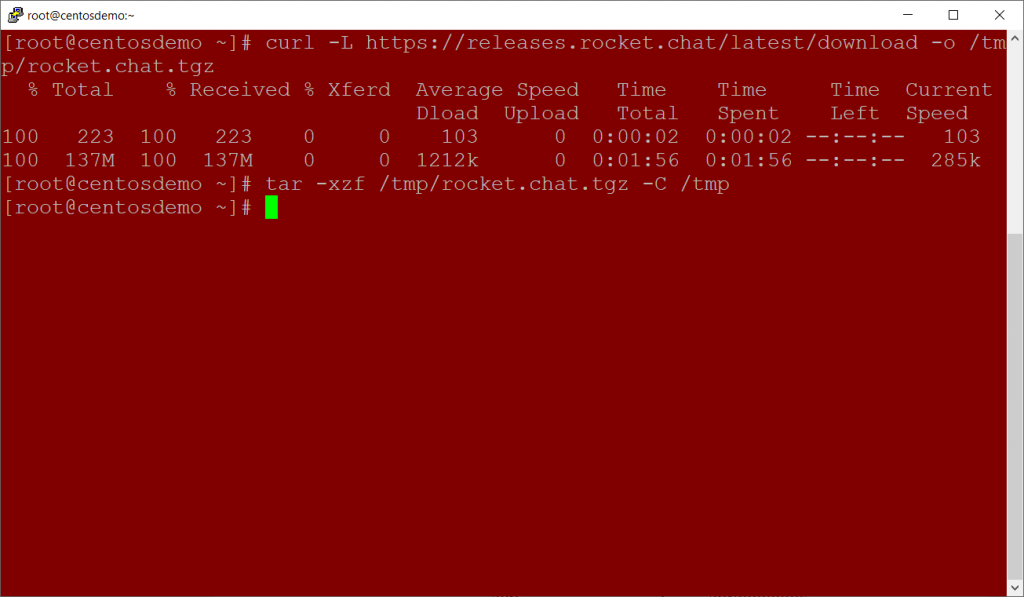
tmp dosyası içerisinde bulunan dosyamızı açtıktan sonra kurulum için aşağıdaki komutu kullanıyorum.
|
1 |
cd<code> /tmp/bundle/programs/server </code>&&<code> npm install |
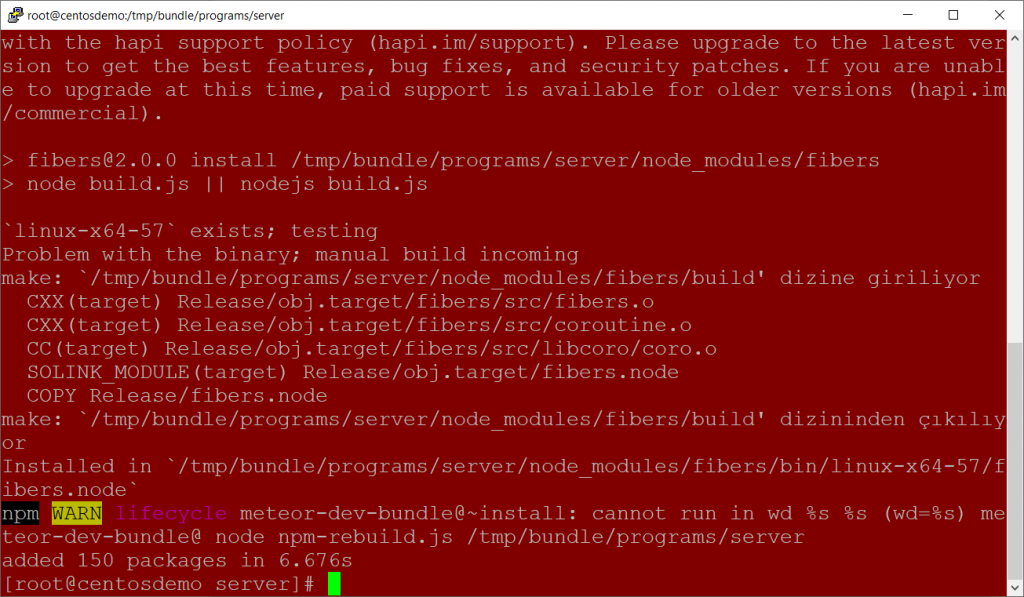
Kurulum tamamlandıktan sonra tmp klasöründe bulunan dosyalarımı opt/Rocket.Chat altına aşağıdaki komut ile taşıyorum.
|
1 |
sudo <code>mv /tmp/bundle /opt/Rocket.Chat |
Daha sonra aşağıdaki komut ile rocketchat kullanıcısını ekliyorum. (İstediğiniz herhangi bir kullanıcı olabilir) ve
|
1 |
sudo <code>useradd </code><strong>-M</strong><code> rocketchat </code>&&sudo <code>usermod </code><strong>-L</strong><code> rocketchat |
Rocket.Chat klasörüne gerekli izinleri veriyorum.
|
1 |
sudo <code>chown </code><strong>-R</strong><code> rocketchat:rocketchat /opt/Rocket.Chat |
Rocket.Chat servis dosyasını oluşturuyorum.
|
1 2 3 4 5 6 7 8 9 10 11 12 13 14 |
cat << EOF |sudo tee -a /lib/systemd/system/rocketchat.service [Unit] Description=The Rocket.Chat server After=network.target remote-fs.target nss-lookup.target nginx.target mongod.target [Service] ExecStart=/usr/local/bin/node /opt/Rocket.Chat/main.js StandardOutput=syslog StandardError=syslog SyslogIdentifier=rocketchat User=rocketchat Environment=MONGO_URL=mongodb://localhost:27017/rocketchat?replicaSet=rs01 MONGO_OPLOG_URL=mongodb://localhost:27017/local?replicaSet=rs01 ROOT_URL=http://localhost:3000/ PORT=3000 [Install] WantedBy=multi-user.target EOF |
Eğer ki değiştirmek istediğiniz bilgiler var ise kullandığınız metin düzenleyici ile Rocket Chat Hizmet dosyasını açıp düzenlemeleri yapabilirsiniz. Ben herhangi bir değişiklik yapmadım.
|
1 |
nano /usr/lib/systemd/system/rocketchat.service |
Depolama motorunu ve MongoDB için gerekli ayarları tamamlıyorum.
|
1 |
sudo <code>sed </code><strong>-i</strong>"s/^# engine:/ engine: mmapv1/"<code> /etc/mongod.conf |
|
1 |
sudo <code>sed </code><strong>-i</strong>"s/^#replication:/replication:\n replSetName: rs01/"<code> /etc/mongod.conf |
MongoDB yi etkinleştirip başlatıyorum.
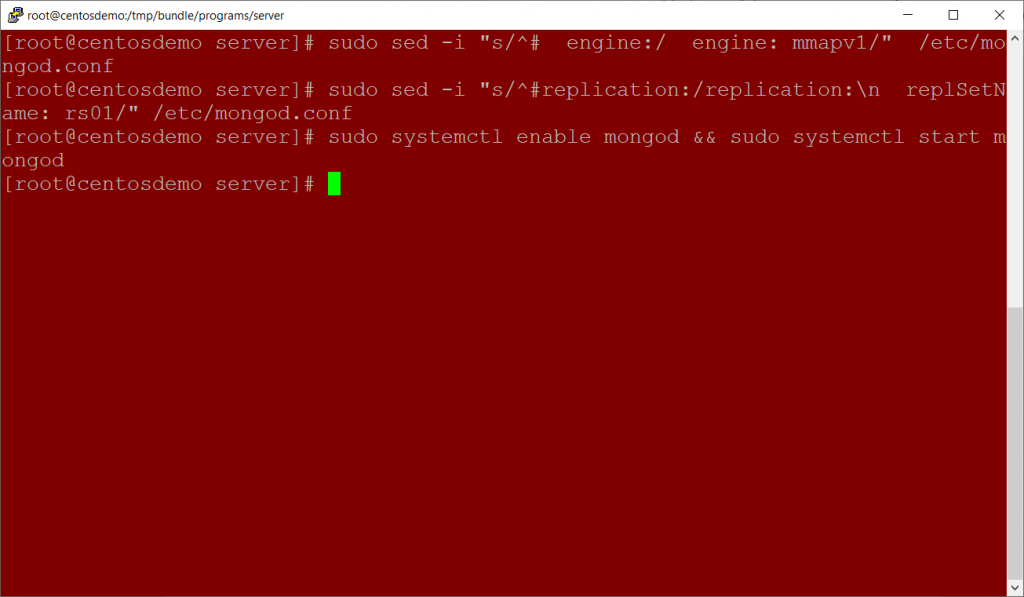
|
1 |
sudo <code>systemctl </code>enable <code>mongod </code>&&sudo <code>systemctl start mongod |
|
1 |
mongo </code><strong>--eval</strong>"printjson(rs.initiate())" |
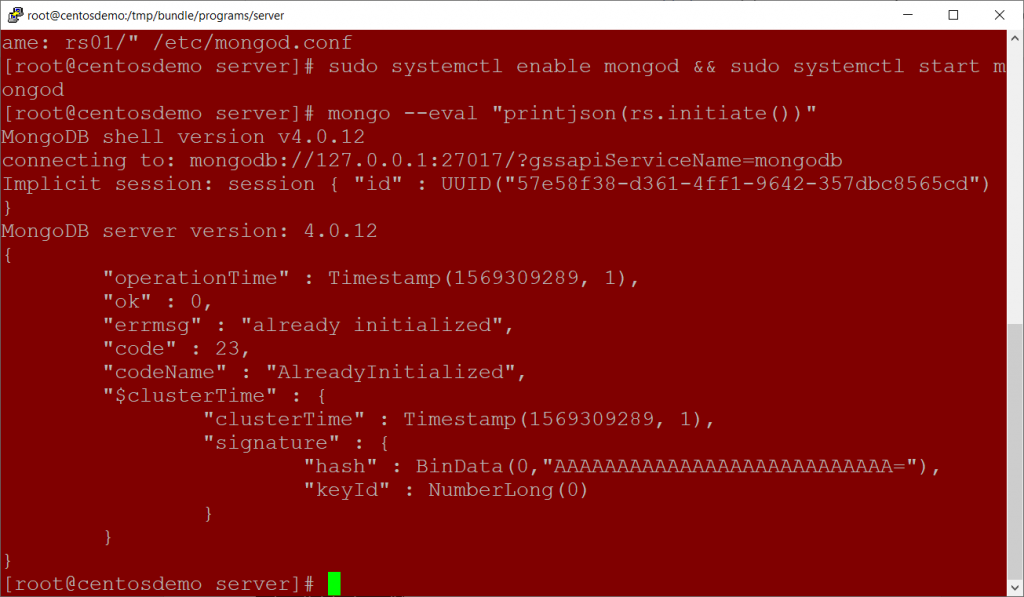
Rocket Chat i etkinleştirip başlatıyorum.
|
1 |
sudo <code>systemctl </code>enable <code>rocketchat </code>&&sudo <code>systemctl start rocketchat |
Bu işlemlerden sonra arayüze erişememe durumu olabilir. Ben Centos firewall devre dışı bıraktım. İsteyen port yönlendirmesi yaparak ilgili kuralları oluşturabilir.
Firewall’ın ne durumda olduğunu görüntülüyorum.
systemctl status firewalld
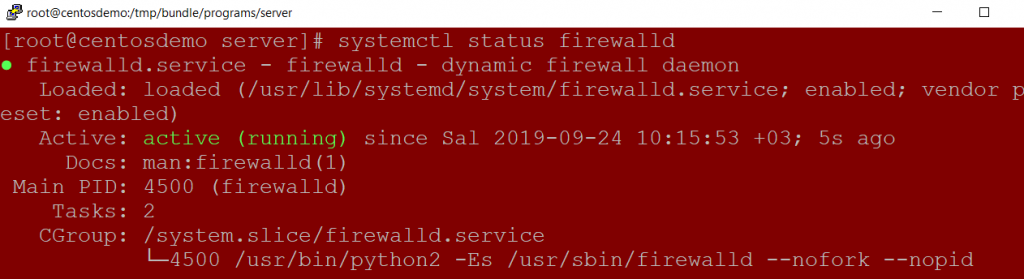
Öncelik olarak devre dışı bırakıyorum.
systemctl disable firewalld

ve daha sonra tamamen servisi durduruyorum.
systemctl stop firewalld

Tekrar firewall’ın durumunu kontrol ediyorum.
systemctl status firewalld

Kurulum tamamlanmıştır.
Bu makalemde sizlere Rocket Chat yazılımını Centos 7 üzerine Putty aracılığı ile kurulumundan bahsettim. Umarım yararlı ve faydalı bir makale olmuştur. Bir sonraki makalemde Rocket Chat sunucusu yapılandırma işlemlerine devam ediyor olacağım.
Bir türlü kuramadim. Yani kurmayi basaramadim. Illa bir yerlerden hata aliyorum.