CentOS 8 üzerine Graylog v3.2 Kurulum ve Yapılandırma
Merhabalar;
Bugün ki makalemde Graylog nedir? Ne işe yarar? Nasıl kurulur? Gibi sorularınızı yanıtlayabileceğiniz bir yazıyı sizlerle paylaşıyor olacağım.
Graylog, İsminden de anlaşılabileceği gibi loglama yazılımıdır. Linux işletim sistemi üzerinde kurulumu yapılarak gerek sistem loglarını, gerek firewall loglarını, gerek sunucuda çalışan herhangi bir yazılıma ait meydana gelen hataları, uyarıları ya da durumları loglayabileceğimiz açık kaynak kodlu bir yazılımdır.
Kurulum işlemleri tamamlanmış ve tüm güncellemeleri yapışmış olan CentOS 8 sunucumuza SSH ile bağlantı kuruyoruz.
1-SELinux, iptable ya da firewalld hangisi kullanılıyorsa gerekli ayarları tamamlıyoruz.
 sudo yum -y install curl vim policycoreutils
 sudo setsebool -P httpd_can_network_connect 1
 sudo semanage port -a -t http_port_t -p tcp 9000
 sudo semanage port -a -t http_port_t -p tcp 9200
 sudo semanage port -a -t mongod_port_t -p tcp 27017
Komutlarını girerek SELinux u yapılandırıyoruz. Dilerseniz direkt SELinux u aşağıdaki komutla devre dışı da bırakabilirsiniz
nano /etc/selinux/config -> Nano düzenleyiciyle açıyoruz
SELINUX=enforcing -> satırını SELINUX=disabled olarak değiştiriyoruz
iptable / firewalld tarafında da aşağıdaki gibi düzenleme yapabilirsiniz
sudo firewall-cmd --permanent --add-port=9000/tcp
sudo firewall-cmd --permanent --zone=public --add-port=9000/tcp
sudo firewall-cmd --permanent --zone=public --add-port=12900/tcp
sudo firewall-cmd --permanent --zone=public --add-port=1514/tcp
firewall-cmd --reload
2-Gerekli Depoları ekleyelim
sudo yum -y install epel-release
MongoDB Deposu için;
sudo tee /etc/yum.repos.d/mongodb-org-4.0.repo <<EOF
 [mongodb-org-4.0]
 name=MongoDB Repository
 baseurl=https://repo.mongodb.org/yum/redhat/7/mongodb-org/4.0/x86_64/
 gpgcheck=1
 enabled=1
 gpgkey=https://www.mongodb.org/static/pgp/server-4.0.asc
 EOF
Elasticsearch Deposu için;
sudo tee /etc/yum.repos.d/elasticsearch.repo <<EOF
 [elasticsearch-6.x]
 name=Elasticsearch repository for 6.x packages
 baseurl=https://artifacts.elastic.co/packages/oss-6.x/yum
 gpgcheck=1
 gpgkey=https://artifacts.elastic.co/GPG-KEY-elasticsearch
 enabled=1
 autorefresh=1
 type=rpm-md
 EOF
3-JAVA, Elasticsearch, MongoDB ve PWGen yükleyelim,
sudo yum -y install java-1.8.0-openjdk-headless.x86_64
sudo yum -y install pwgen elasticsearch-oss mongodb-org
MongoDB Servisini Başlatalım ve Aktif edelim
sudo systemctl enable --now mongod
sudo systemctl status mongod
4-Elasticsearch’ü Graylog için yapılandıralım
nano /etc/elasticsearch/elasticsearch.yml
cluster.name: graylog
action.auto_create_index: false   -> Bu satırı ekliyoruz
Elasticsearch’ü Aktif edip Servisini başlatalım
sudo systemctl daemon-reload
sudo systemctl enable --now elasticsearch
Servisin çalışıp çalışmadığını kontrol edelim
systemctl status elasticsearch

 ● elasticsearch.service - Elasticsearch
    Loaded: loaded (/usr/lib/systemd/system/elasticsearch.service; enabled; vendor preset: disabled)
    Active: active (running) since Mon 2019-09-16 08:37:55 UTC; 1min 49s ago
      Docs: http://www.elastic.co
  Main PID: 18442 (java)
    CGroup: /system.slice/elasticsearch.service
            └─18442 /bin/java -Xms1g -Xmx1g -XX:+UseConcMarkSweepGC -XX:CMSInitiatingOccupancyFraction=75 -XX:+UseCMSInitiatingOccupancyOnly -Des…
 Sep 16 08:37:55 cent701.novalocal systemd[1]: Started Elasticsearch.
5-Graylog 3.2.2 ve ilgili eklentilerinin kurulumuna başlayalım
sudo rpm -Uvh https://packages.graylog2.org/repo/packages/graylog-3.2-repository_latest.rpm

sudo yum -y install graylog-server graylog-enterprise-plugins graylog-integrations-plugins graylog-enterprise-integrations-plugins
Kurulum işlemleri bittikten sonra Graylog sunucumuz için parola yapılandırmasını tamamlayalım,
pwgen -N 1 -s 96
 vq3K34N2PoJODtjiDuLMACwF5tI578RDKKrJ12tUzuq5m7Ft2Oiv3EhI690m273ebJMOdbcSJ63zTQA102r1LT1JCN1c7HcN
Yukarıdaki key’i config dosyasında “password_secret =” bölümüne gireceğiz.
echo -n yourpassword 1 sha256sum
“yourpassword” bölümünde oluşturacağınız parolayı yazın ve sonrasında çıkacak olan HASH değerini kopyalayın
Örnek olarak;
echo -n admin 1 sha256sum
8c6976e5b5410415bde908bd4deel5dfb167a9c873fc4bb8a81f6f2ab448a918
Şeklinde HASH değeri çıkartıyor bunu kopyalıyorum ve config dosyamızda “root_password_sha2=” bölümüne gireceğiz
nano /etc/graylog/server/server.conf
Yukarıda oluşturduğumuz “password_secret” ve “root_password_sha2” keylerimizi config dosyamızda ilgili satırlara ekliyoruz. Timezone bölümü default olarak UTC geliyor bunu Türkiye için değiştirmeniz gerekli aksi takdirde toplanan logların saati farklı UTC zamanına göre loglanır bu değişikliği buradan yapmamız gerekiyor.
config dosyasında “root_timezone” u değiştiriyoruz.
root_timezone = Asia/Kuwait
olarak güncelliyorum.
Web arayüzden erişebilmemiz için http_bind_address i düzenliyorum.
http_bind_address = 0.0.0.0:9000
Gerekli değişiklikleri yaptıktan sonra nano dan çıkışı yapıp kaydediyoruz. Şimdi ise graylog servisini aktif edip başlatalım.
systemctl daemon-reload
systemctl restart graylog-server
systemctl enable graylog-server
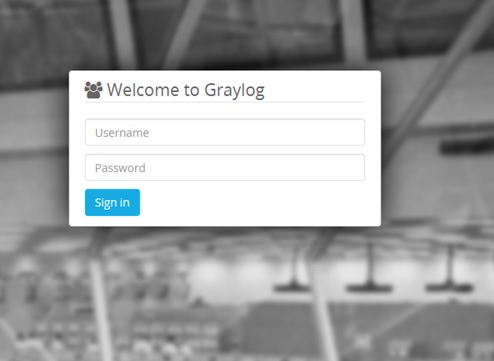
Bu işlemlerden sonra cihazımızı reboot ediyoruz ve açıldıktan sonra http://ipadresiniz:9000 üzerinden Graylog sunucumuza erişiyoruz. Açılan sayfada kullanıcı adı ve şifre bilgilerimizi giriyoruz.
Kullanıcı adı : admin
Şifre : admin