CentOS 8 üzerine phpMyAdmin Kurulumu
Bu makalemizde phpMyadmin kurulumunu anlatmaya çalışacağım.
phpMyAdmin, PHP ile yazılmış açık kaynak kodlu bir araçtır. Başlıca kullanım amacı İnternet üzerinden MySQL veritabanı yönetimidir.
Kuruluma geçmeden önce işletim sistemimizin tüm güncellemelerini yapalım.
yum -y update
Güncellemelerimizi yaptık, şimdi phpMyadmin kurulumumuza geçebiliriz.
phpMyAdmin paketi henüz CentOS 8 / RHEL 8 için işletim sistemi deposunda mevcut değil. Bu nedenle, resmi web sitesinden indirmemiz gerekiyor.
wget https://files.phpmyadmin.net/phpMyAdmin/4.9.1/phpMyAdmin-4.9.1-all-languages.tar.gz
Aşağıdaki komutu kullanarak phpmyadmin uygulamasını sunucunuza yüklüyoruz.
tar -zxvf phpMyAdmin-4.9.1-all-languages.tar.gz
PhpMyAdmin kurulumunu istediğiniz herhangi bir konuma taşıyabilirsiniz, ben /usr/share/phpMyAdmin konumuna taşıyorum.
mv phpMyAdmin-4.9.1-all-languages /usr/share/phpMyAdmin
phpMyAdmin’i yapılandırmak için örnek yapılandırma dosyasını kopyalıyorum.
cp -pr /usr/share/phpMyAdmin/config.sample.inc.php /usr/share/phpMyAdmin/config.inc.php
config.inc.php dosyasını nano ile açarak düzenliyorum ve 32 karakterlik bir key oluşturuyorum.
nano /usr/share/phpMyAdmin/config.inc.php
cfg['blowfish_secret'] = 'BBgMQy[iWYt;5AA9W7=HVV2WnCV}K-V2'; /* YOU MUST FILL IN THIS FOR COOKIE AUTH! */
PhpMyAdmin için yeni tablolar oluşturmak üzere create_tables.sql dosyasını içe aktarın.
mysql < /usr/share/phpMyAdmin/sql/create_tables.sql -u root -p
Apache web sunucusunda phpMyAdmin’e http: //sunucuipadresi/phpmyadmin ile erişilebilmesi için bir isim oluşturacağız.
Alias /phpMyAdmin /usr/share/phpMyAdmin
Alias /phpmyadmin /usr/share/phpMyAdmin

<Directory /usr/share/phpMyAdmin/>
   AddDefaultCharset UTF-8

   <IfModule mod_authz_core.c>
     # Apache 2.4
     <RequireAny>
      Require all granted
     </RequireAny>
   </IfModule>
   <IfModule !mod_authz_core.c>
     # Apache 2.2
     Order Deny,Allow
     Deny from All
     Allow from 127.0.0.1
     Allow from ::1
   </IfModule>
</Directory>

<Directory /usr/share/phpMyAdmin/setup/>
   <IfModule mod_authz_core.c>
     # Apache 2.4
     <RequireAny>
       Require all granted
     </RequireAny>
   </IfModule>
   <IfModule !mod_authz_core.c>
     # Apache 2.2
     Order Deny,Allow
     Deny from All
     Allow from 127.0.0.1
     Allow from ::1
   </IfModule>
</Directory>
PhpMyAdmin için bir tmp dizini oluşturuyoruz ve izni değiştiriyoruz.
mkdir /usr/share/phpMyAdmin/tmp
chmod 777 /usr/share/phpMyAdmin/tmp
PhpMyAdmin’in sahipliğini aşağıda gösterildiği gibi ayarlıyoruz
chown -R apache:apache /usr/share/phpMyAdmin
Apache hizmetini yeniden başlatıyoruz
systemctl restart httpd
PhpMyAdmin’in düzgün çalışması için SELinux ilkeleri oluşturuyoruz
yum install -y policycoreutils-python-utils

semanage fcontext -a -t httpd_sys_rw_content_t '/usr/share/phpMyAdmin/'

semanage fcontext -a -t httpd_sys_rw_content_t "/usr/share/phpMyAdmin/tmp(/.*)?"

restorecon -Rv '/usr/share/phpMyAdmin/'
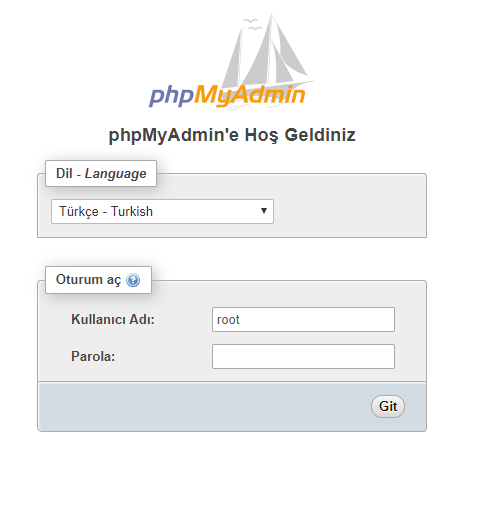
Bu işlemleri tamamladıktan sonra http://sunucuipadresiniz/phpmyadmin üzerinden erişim sağlayabilirsiniz.