Dell R740 iDRAC ile Sunucu Driver güncelleme
Merhabalar;
Bu Makalemde sizlere Dell R740 Cihazımın iDRAC ile driver yükleme işlemlerini nasıl yapacağımızı anlatmaya çalışacağım.
iDRAC hakkında kısa bilgi vermek gerekirse,
iDRAC, (Integrated Dell Remote Access Controller) yani Dell sunuculara web ara yüzünden erişebilmeye imkân sağlayan uzaktan yönetim modülüdür. Modül üzerinde kendine ait işlemci, ram ve network kartı bulunmaktadır. Sunucunuza fiziksel erişim olmadığı durumlarda bile sunucunuza bağlanabilir ve durumu hakkında bilgi sahibi olabilme kolaylığı sağlamaktadır.
Cihazımıza yerel ağdan internet veriyor ve aldığı IP üzerinden ara yüze ulaşıyorum.
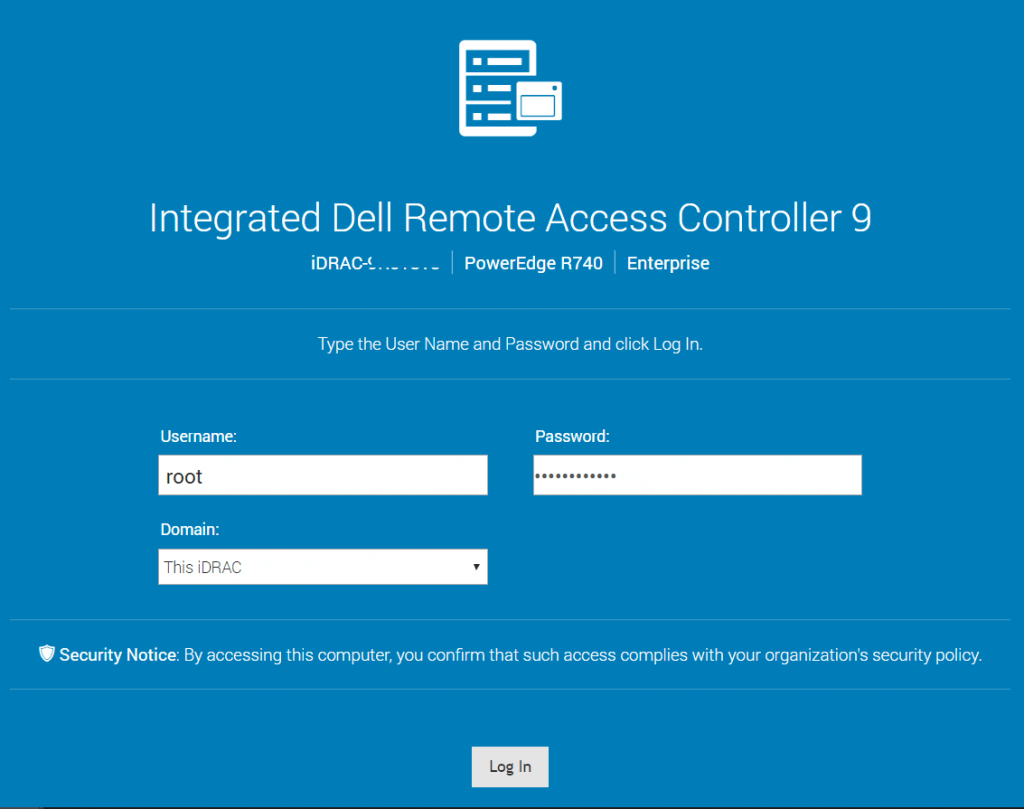
Karşımıza açılan ekranda kullanıcı adı ve parola sormaktadır. iDRAC kullanıcı adı “root” parola ise cihazınızın Service Tag Etiketinin hemen altında bulunan sticker üzerinde yer almaktadır.
Service Tag Etiketinin Görseli aşağıdaki gibidir.

Kullanıcı adı ve parolamı yazdıktan sonra “Log In” diyorum.
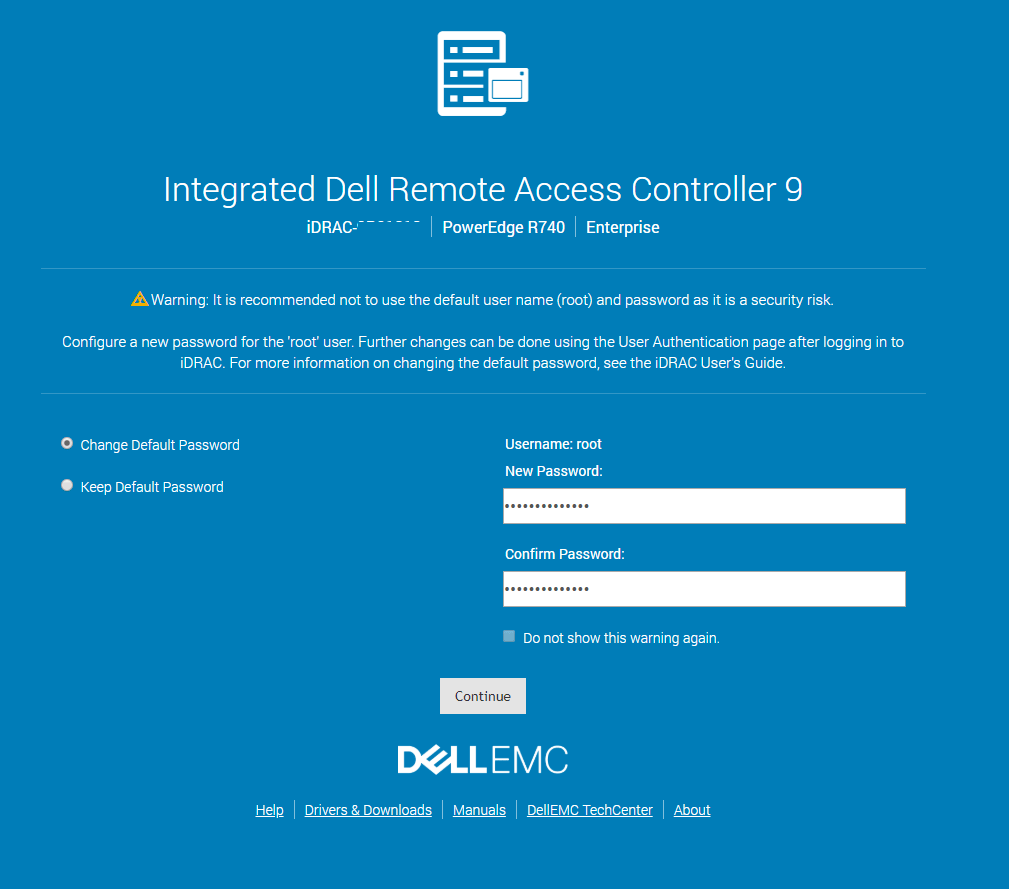
Gelen ekranda Parola değiştirmemi gerektiğini belirtmektedir. Kompleks bir parola oluşturuyorum ve “Continue” diyorum
Dashboard Karşımızdadır. Sağ tarafta bulunan “Virtual Console” bölümünün hemen altında “Launch Virtual Console” diyerek pencereyi açıyorum.
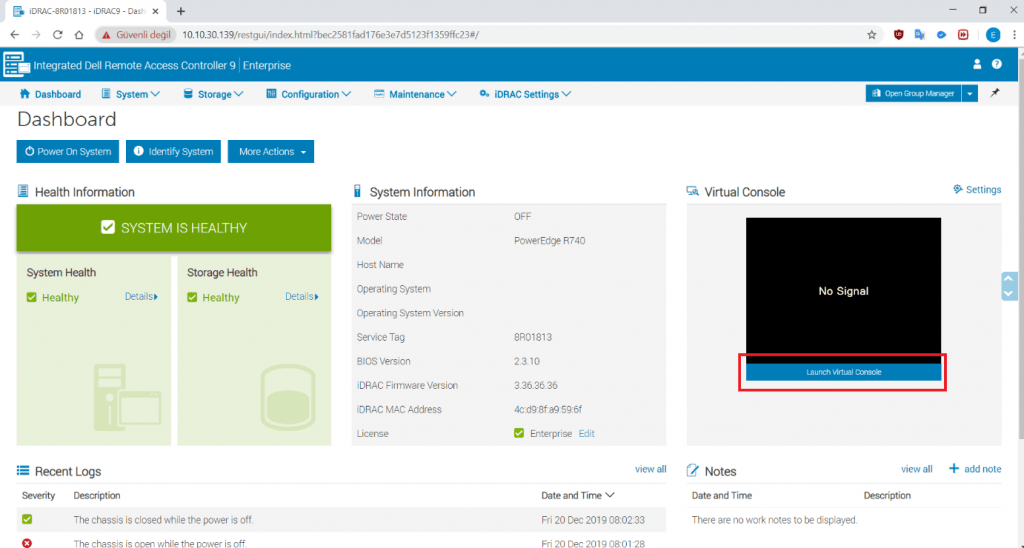
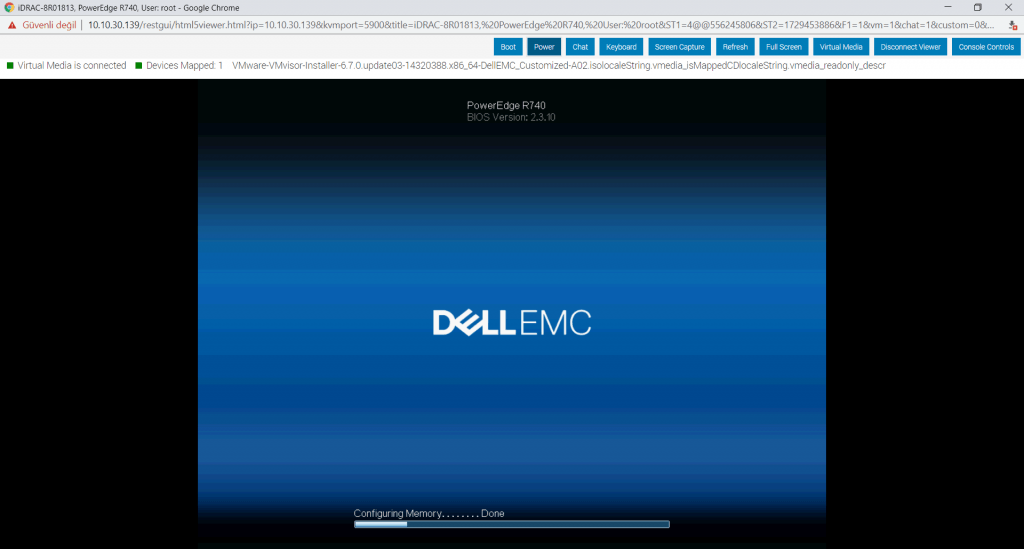
Şu anda cihazım kapalı olduğu için bu şekilde görünmektedir.
Cihaz açılırken F10 tuşu ile “Lifecycle Controller” açıyorum.
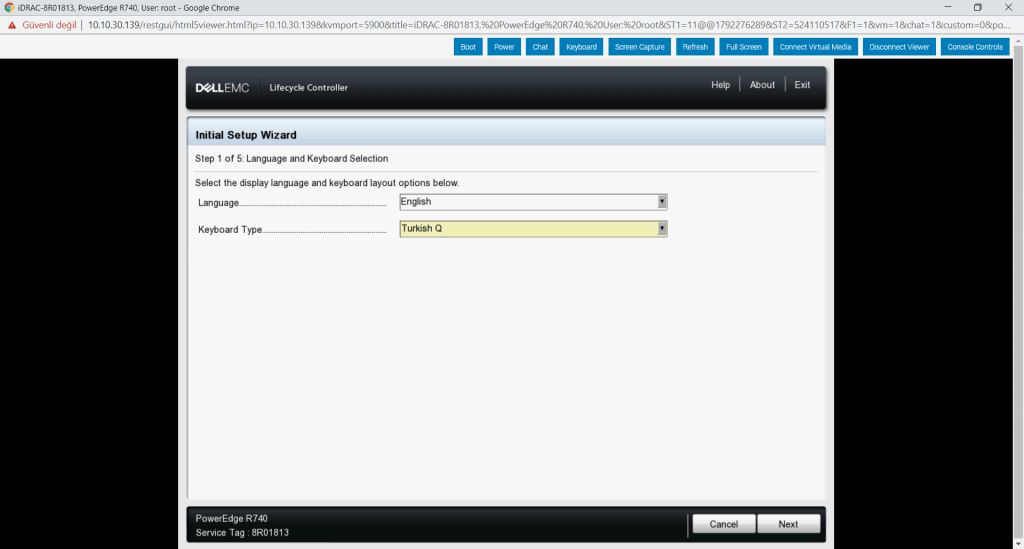
Klavye ayarlarını tamamlıyorum ve Next diyorum.
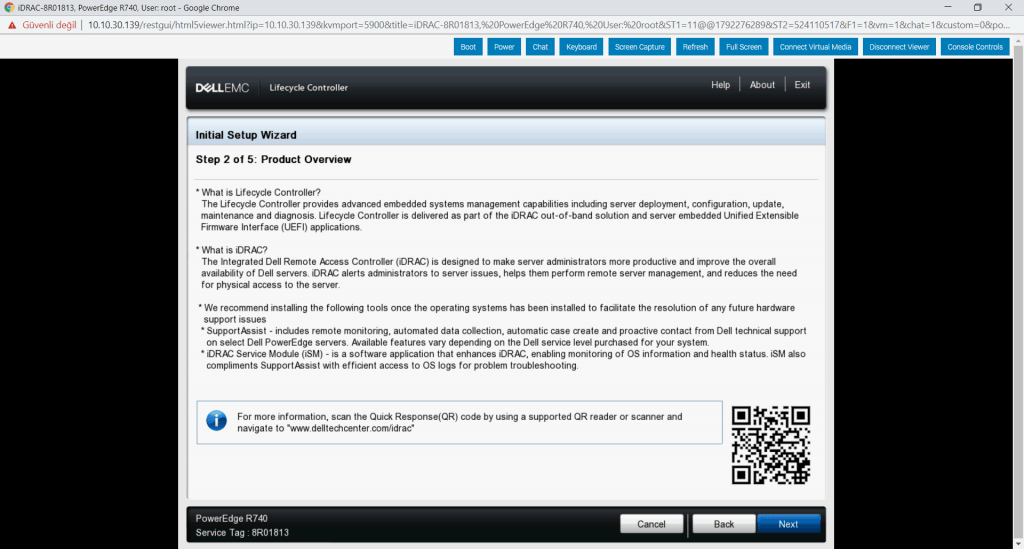
Bu bölümde ürün hakkında bilgiler yer almaktadır. Daha detaylı bilgiye ulaşabilmek için QR kodu okutmanız yeterlidir. Ben “Next” diyerek devam ediyorum.
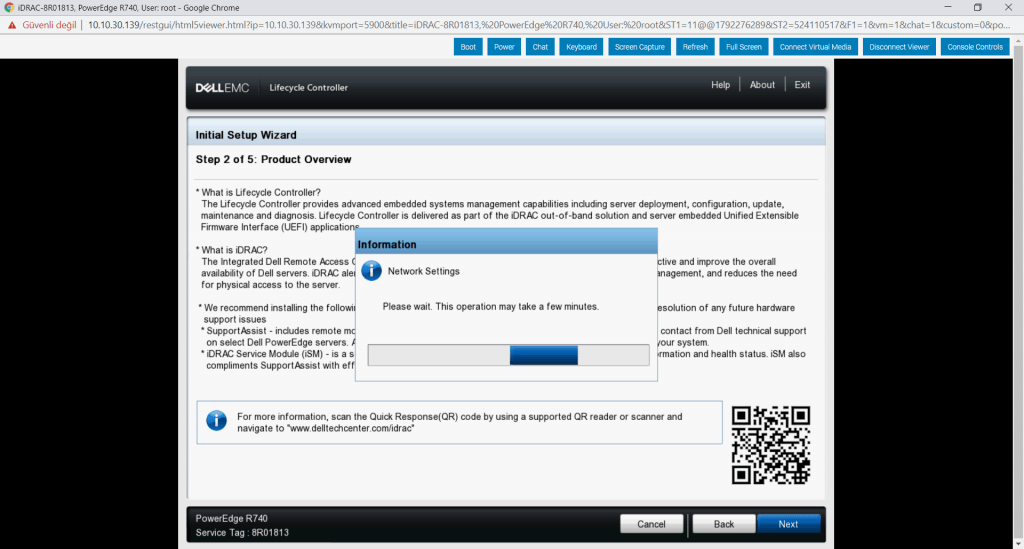
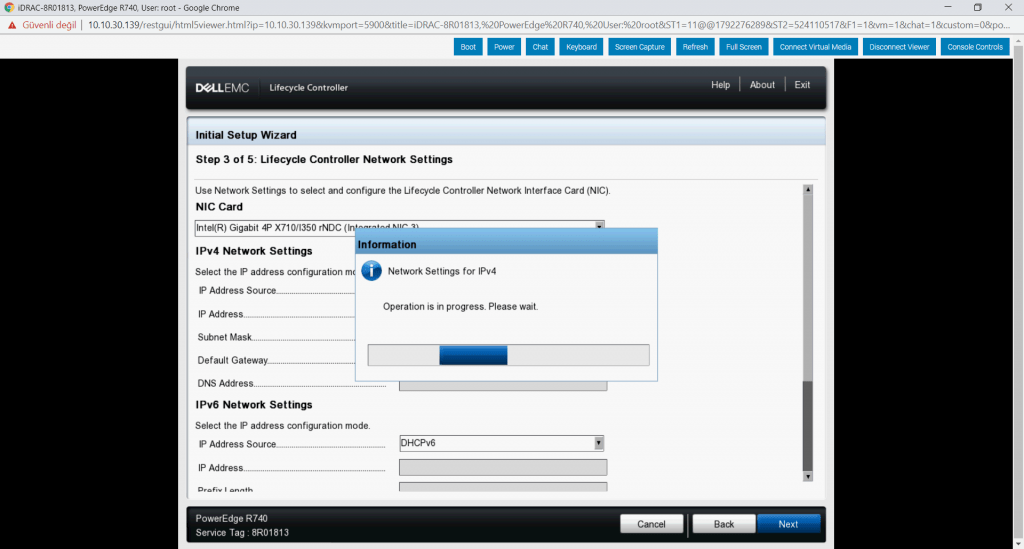
İnternet ayarlarımızı yapılandıracağımız ekran gelmiştir. Bu bölümde Cihazınızın hangi portunda internet kablosu takılıysa o portu seçip “Next” diyoruz.
İnternet ayarlarım tamamlandı. “Finish” diyorum.
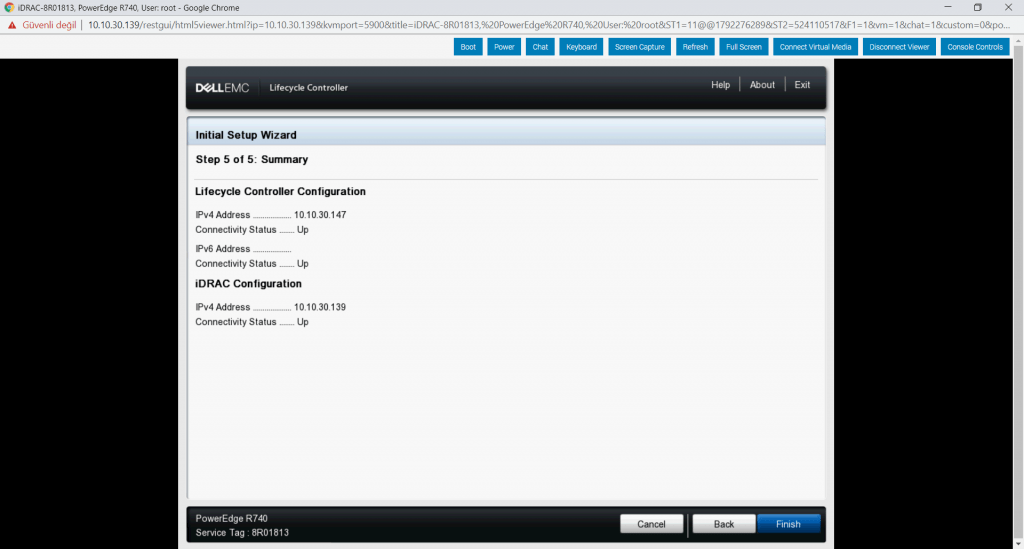
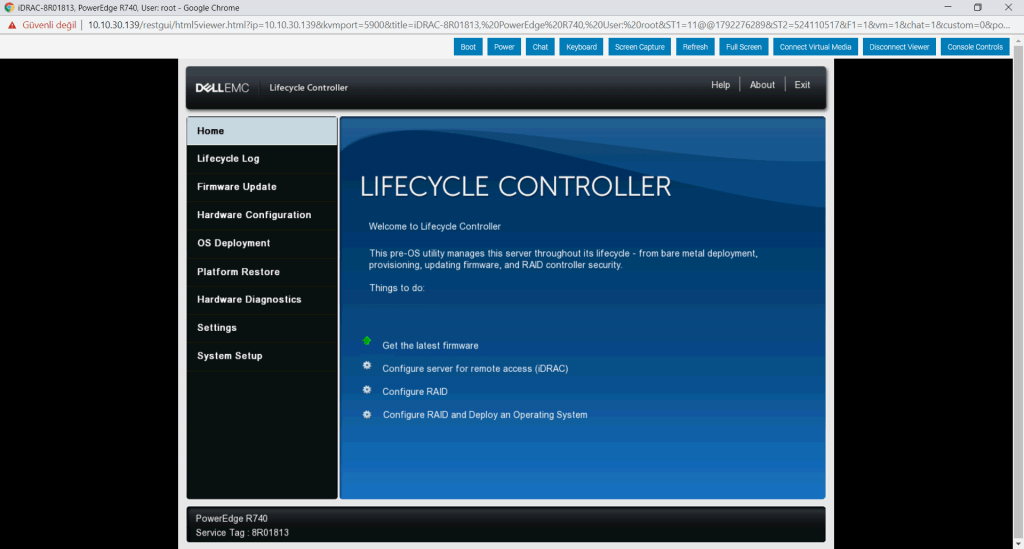
Lifecycle Controller ana ekranına gelmiş bulunuyoruz. İlk yapacağım işlem ise satın almış olduğum donanımımın yazılım güncellemeleri var mı yok mu onu kontrol ediyorum. “Get the lastest firmware” seçerek devam ediyorum.
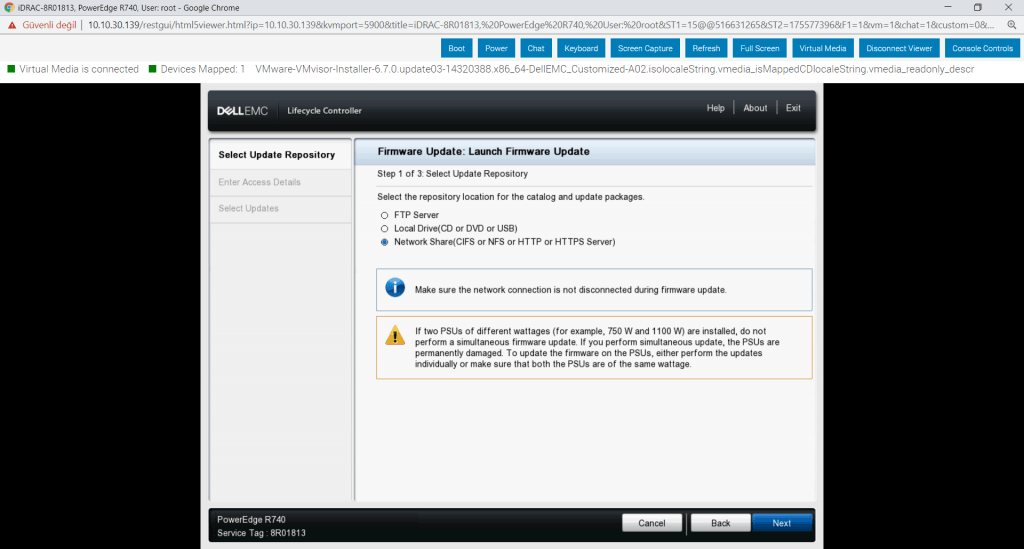
Açılan ekranda “Network Share” bölümünü seçerek “Next” diyorum.
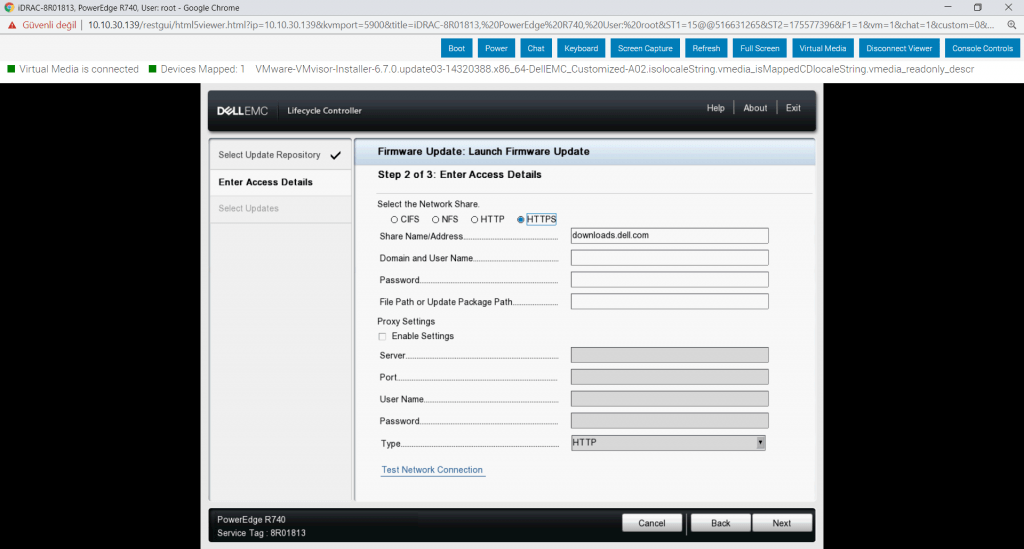
HTTPS tabını seçiyorum otomatik olarak “Share Names/Address” bölümü “downloads.dell.com” gelmektedir. “Next” diyerek devam ediyorum.
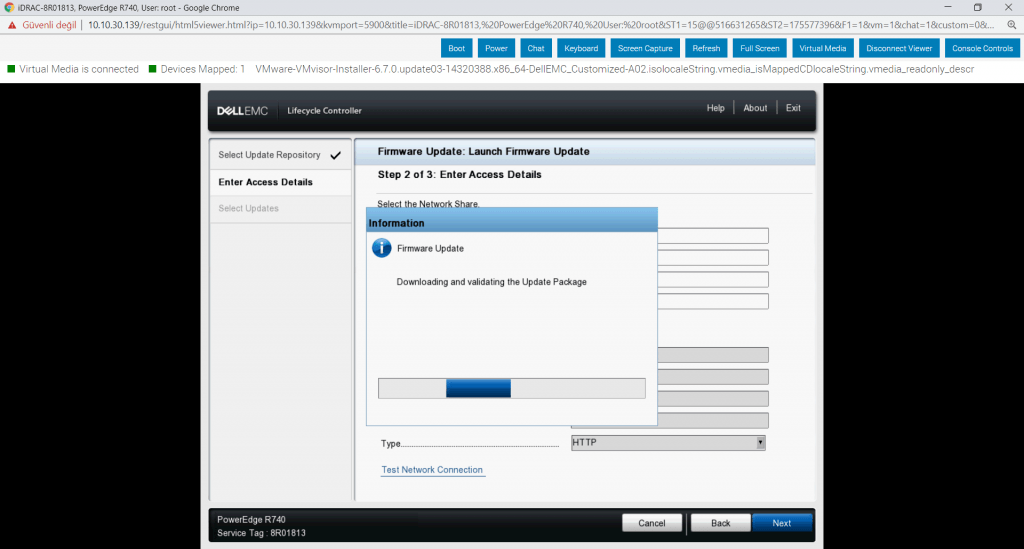
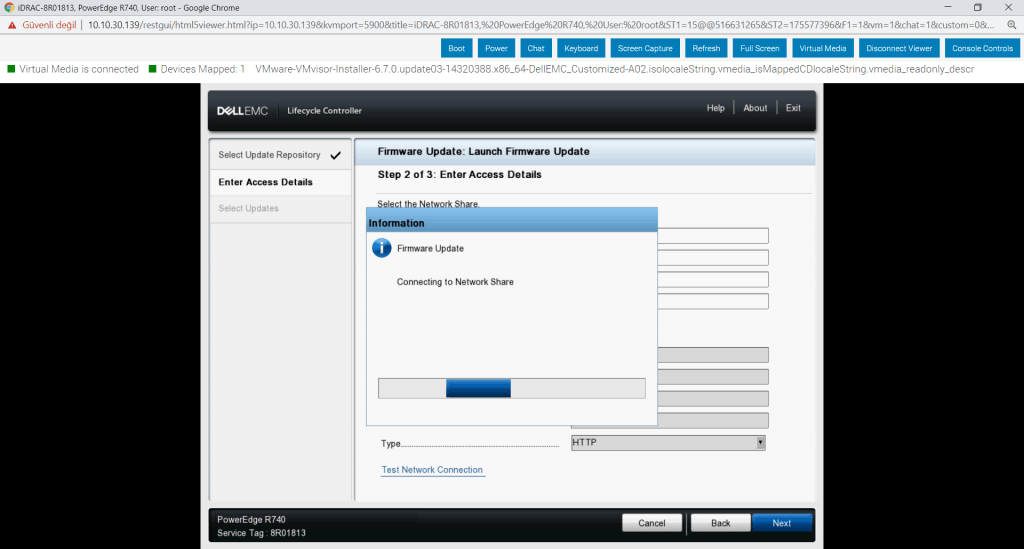
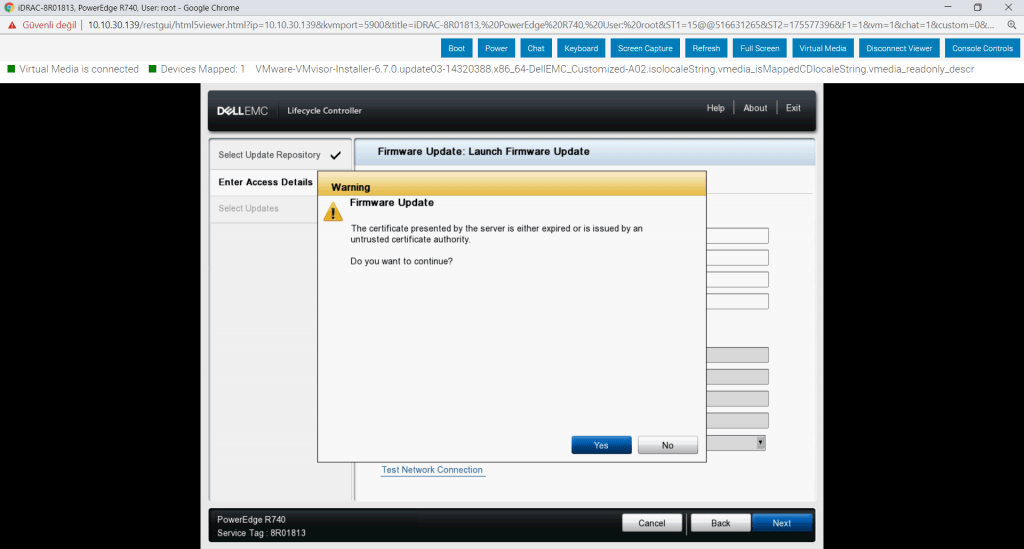
Firmware Update bölümünde hata ile karşılaşıyoruz Devam edelim mi diye bize soruyor “Yes” diyerek devam ediyoruz.
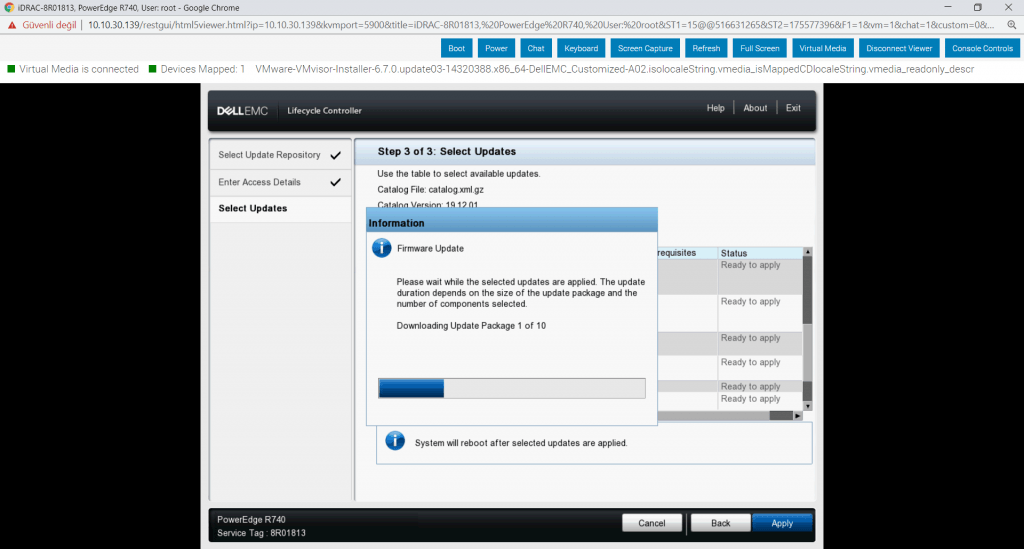
Dell Update Sunucularına bağlantı kurduk, ilgili driver ya da yazılım güncellemelerini seçip “Apply” diyorum ve yüklemenin tamamlanmasını bekliyorum. İşlemler tamamlanınca sunucu kendiliğinden yeniden başlayacaktır.
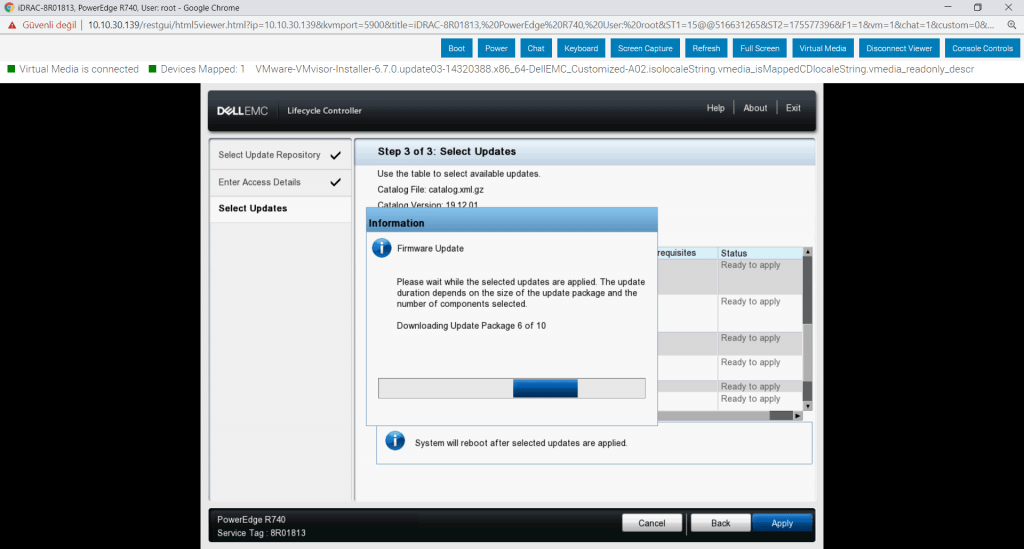
Güncelleme biraz zaman alacaktır. Makine yeniden başladıktan sonra dilediğiniz gibi ayarlamalara devam edebilirsiniz.
merhaba erkan bey,
faydalı bir makale olmuş elinize sağlık , Bünyesinde çalıştığım bir IT firması için dell PE R740 server almayı düşünüyoruz önerebileceğiniz güvenilir firmalar varmıdır ? ve dell sunucuların içerisinde idrac özelliği var mı yoksa ekstar olarak mı ekleniyor (daha önceleri ibm ve hp server tecrübelerim oldu onlarda böyle bir özellik yok idi o yüzden soruyorum) yardımcı olabilrseniz sevinirim iyi çalışmalar.
Tarafınıza mail olarak bilgi verilmiştir.