Dell R740 iDRAC ile Vmware ESXi 6.7 u3 Custom Image Kurulumu
Merhaba;
Bir önceki makalemde Dell R740 Cihazımın iDRAC ile Raid Yapılandırmasını anlatmaya çalıştım. Bu makalemde ise sizlere şirket bünyesinde konumlandırdığımız Dell R740 cihazımı iDRAC ile Vmware ESXi altyapısını nasıl kurduğumu anlatmaya çalışacağım.
Cihazımıza yerel ağdan internet veriyor Aldığı IP üzerinden ara yüze ulaşıyorum.
Service Tag numarasıyla birlikte Dell’in Support sitesi üzerinden ilgili cihazıma uygun olan Custom Vmware ESXi 6.7 U3 yazılımını indiriyorum.
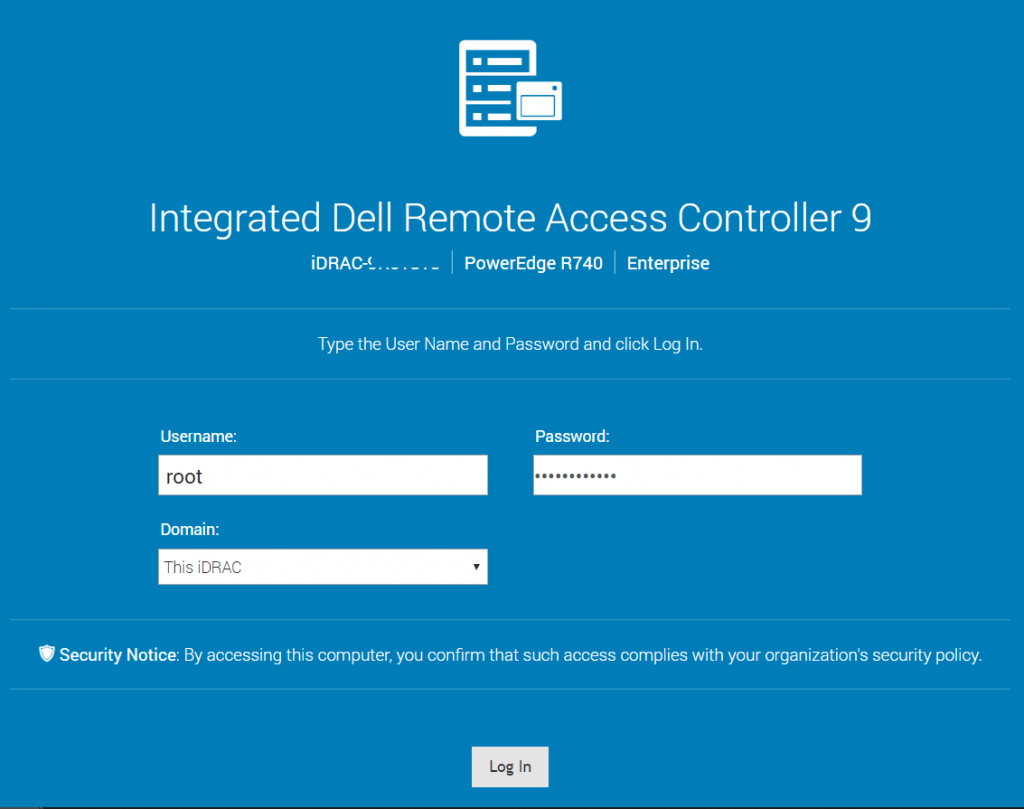
Kullanıcı adı ve parolamı yazdıktan sonra “Log In” diyorum.
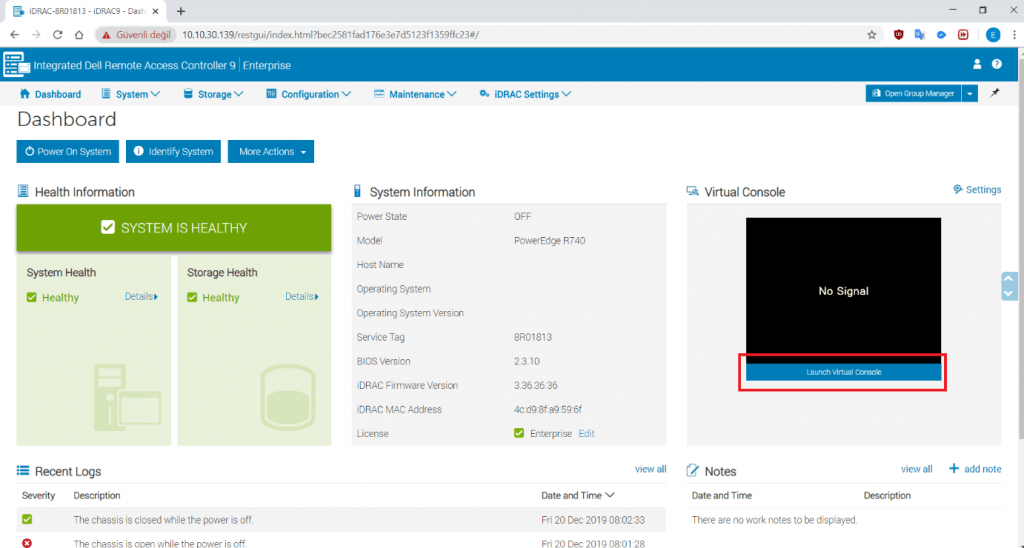
Dashboard Karşımızdadır. Sağ tarafta bulunan “Virtual Console” bölümünün hemen altında “Launch Virtual Console” diyerek pencereyi açıyorum.
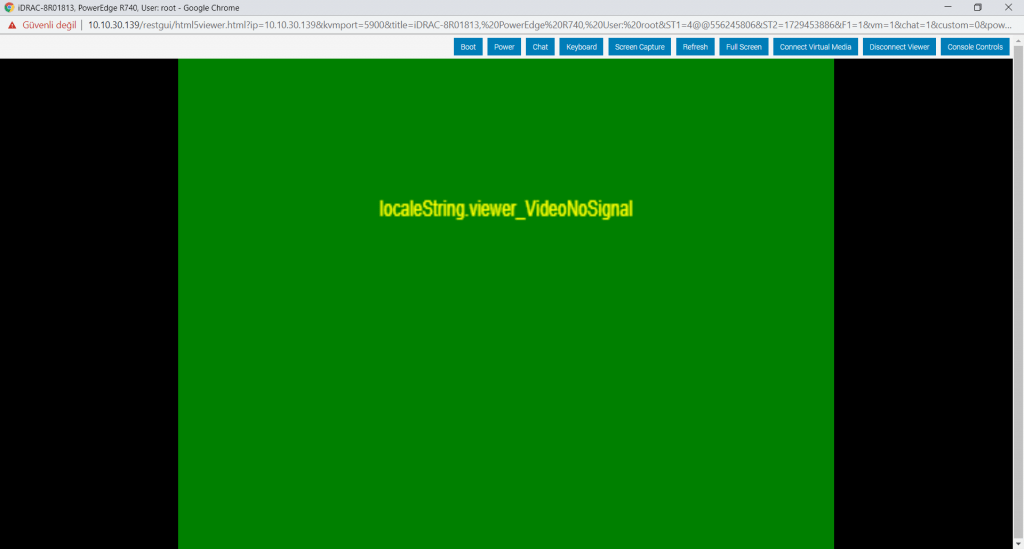
Şu anda cihazım kapalı olduğu için bu şekilde görünmektedir. Dell’in kendi sitesi üzerinden indirdiğim Vmware ESXi 6.7 U3 iso dosyasını boot ederken göstermemiz gerekmektedir.
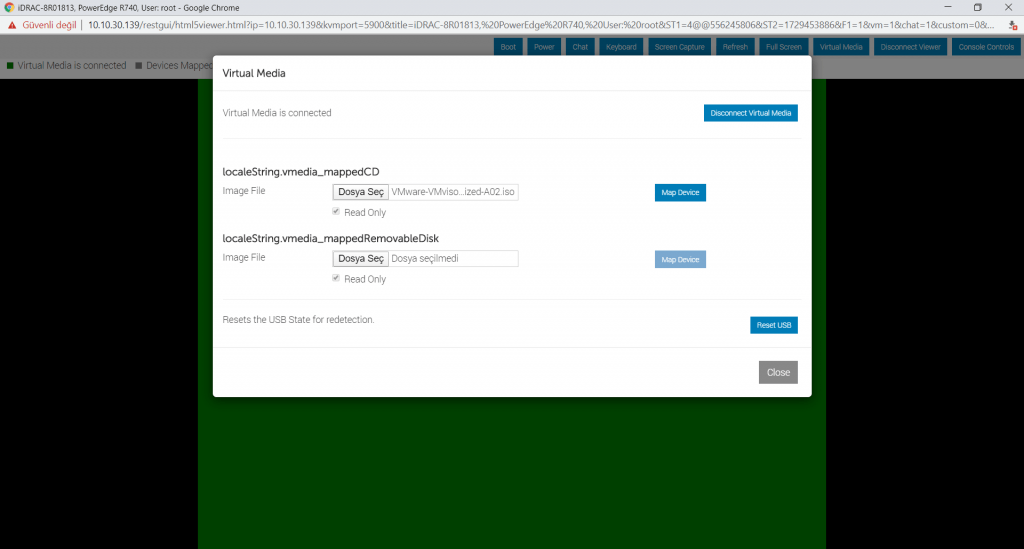
Sağ tarafta “Virtual Media” bölümünü açarak “Locale string vmedia mapped” bölümünden indirmiş olduğum Vmware ESXi iso dosyasını cihaza MAP ediyorum.
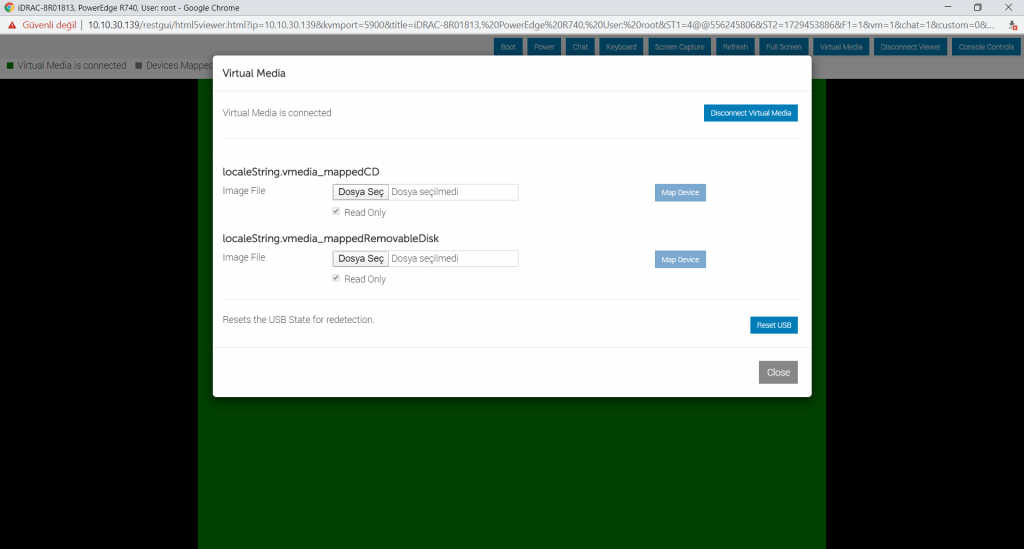
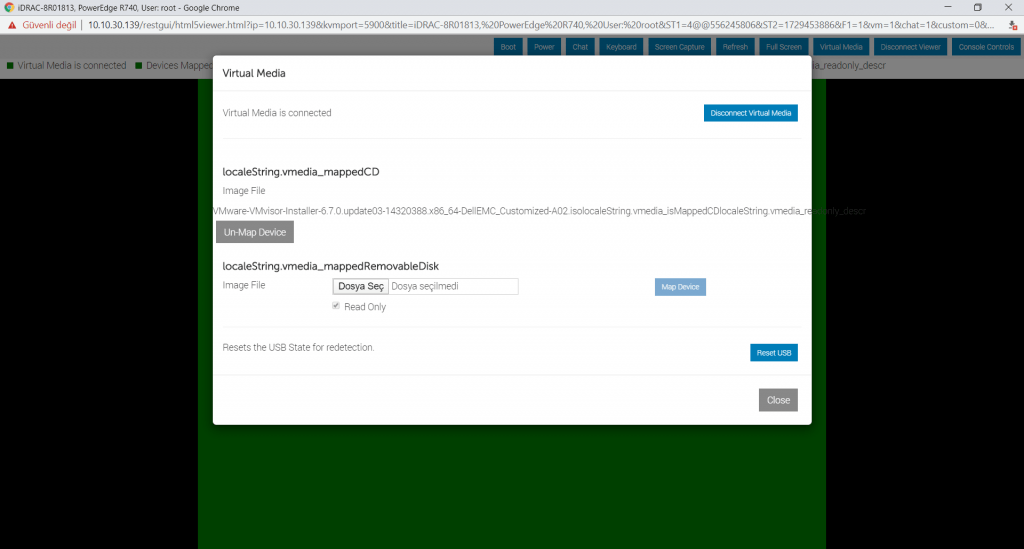
MAP işlemi tamamlanmıştır. “Close” diyerek ekranı kapatıyorum.
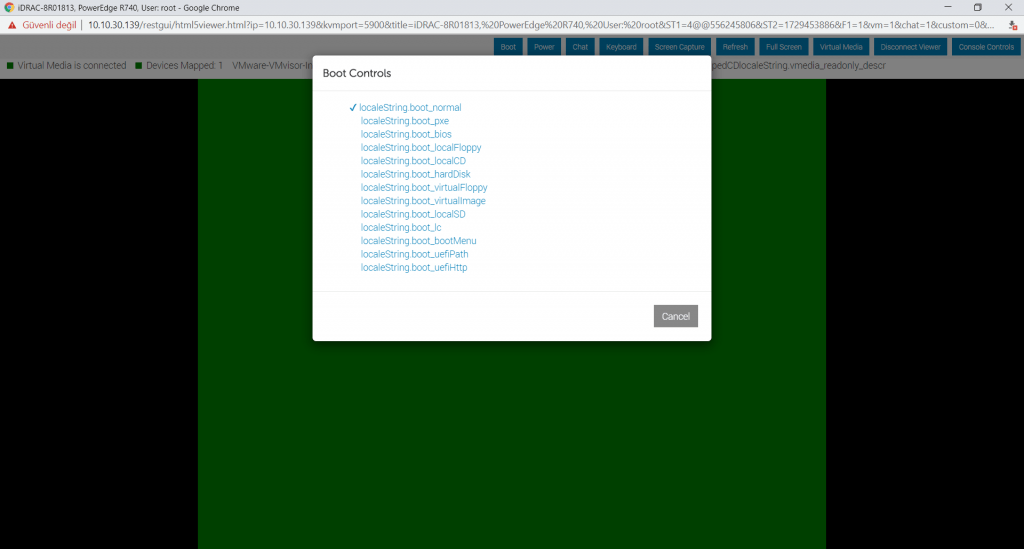
Ana ekranda bulunan “Boot” seçeneği ile birlikte dilediğiniz şekilde cihazınızı boot edebilirsiniz. Normal boot seçip cihazımızı açıyoruz.
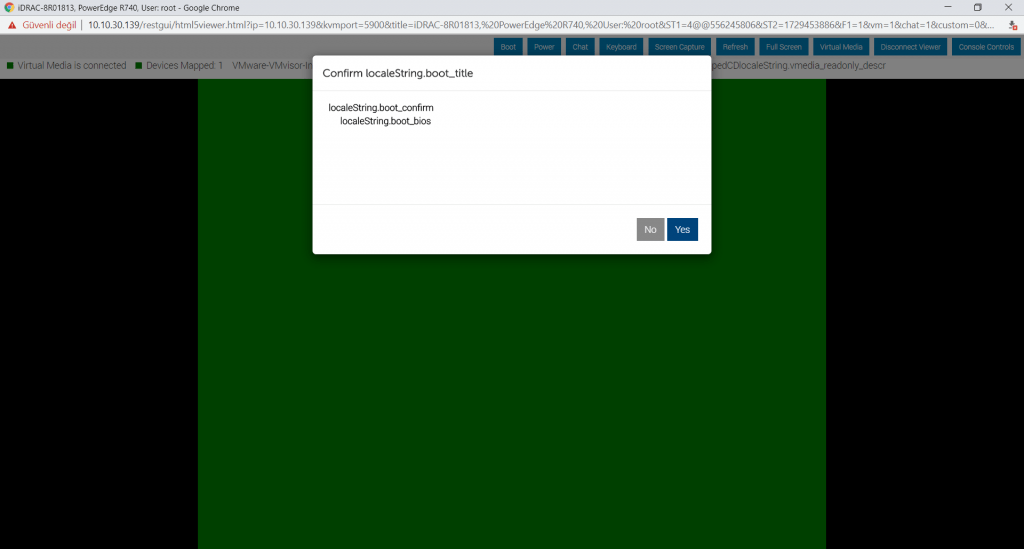
Cihaz’ı normal boot olarak ayarladıktan sonra açılması için “Power On” diyorum.
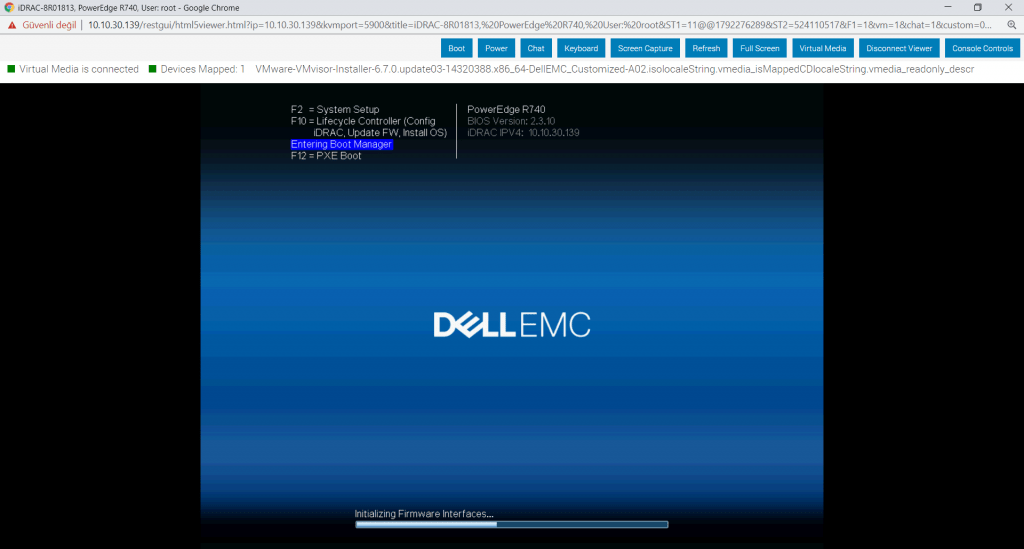
Daha önceden MAP ettiğimiz Vmware ESXi iso dosyası üzerinden makinemiz açılıyor.
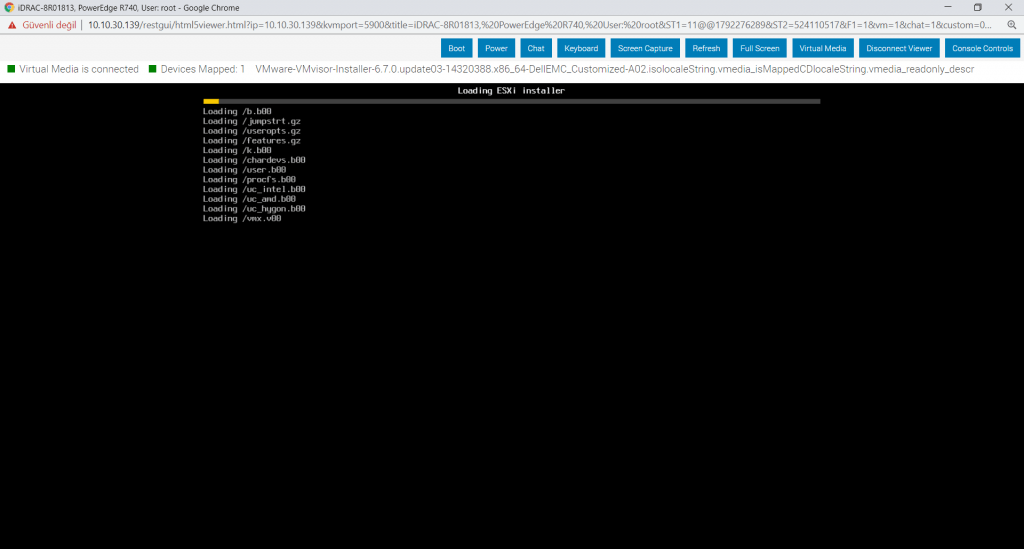
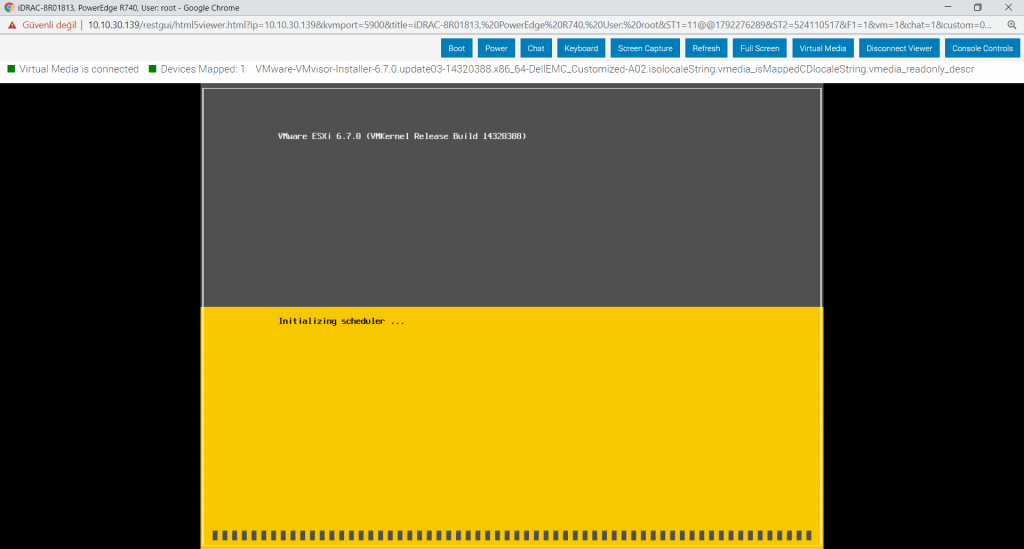
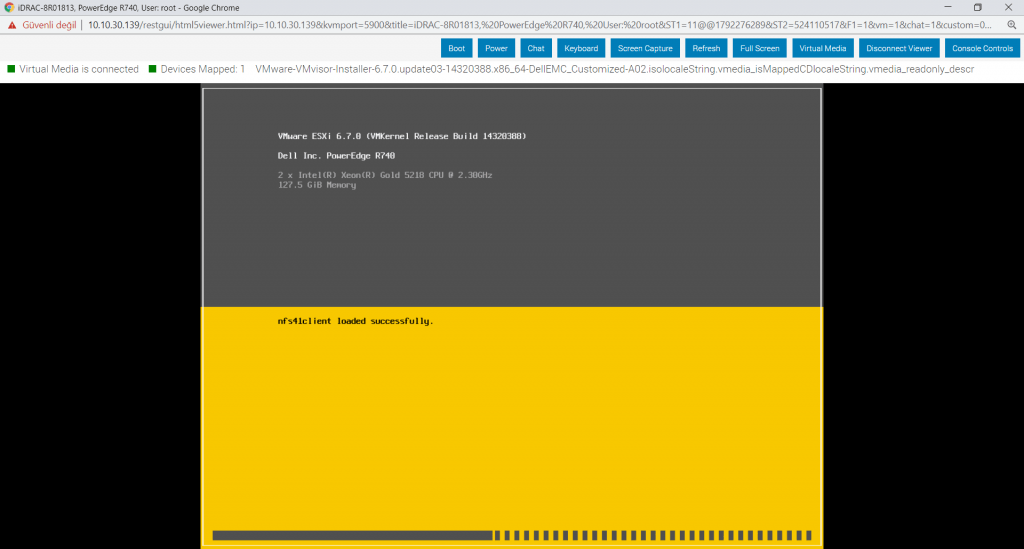
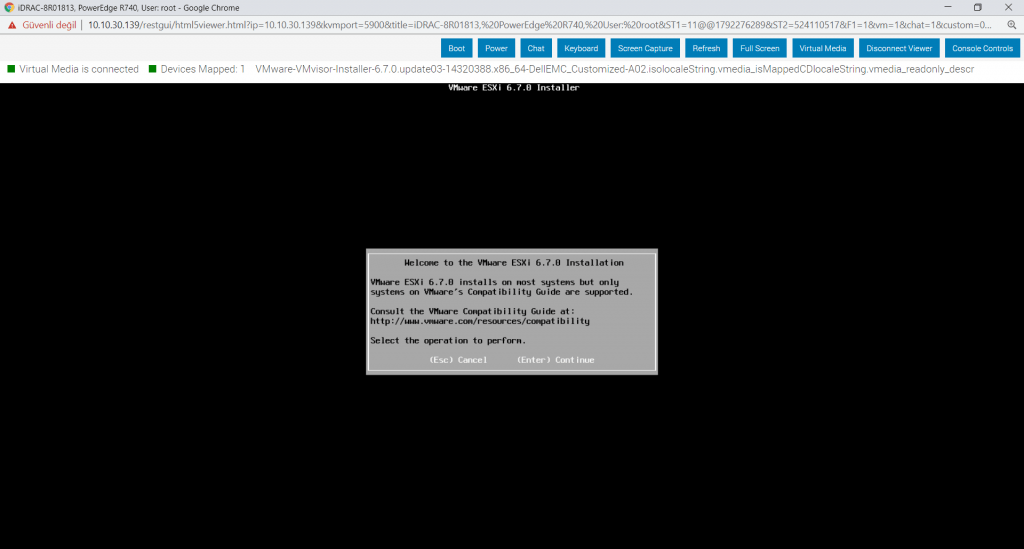
Gelen Ekranda “Enter” tuşlayarak devam ediyorum.
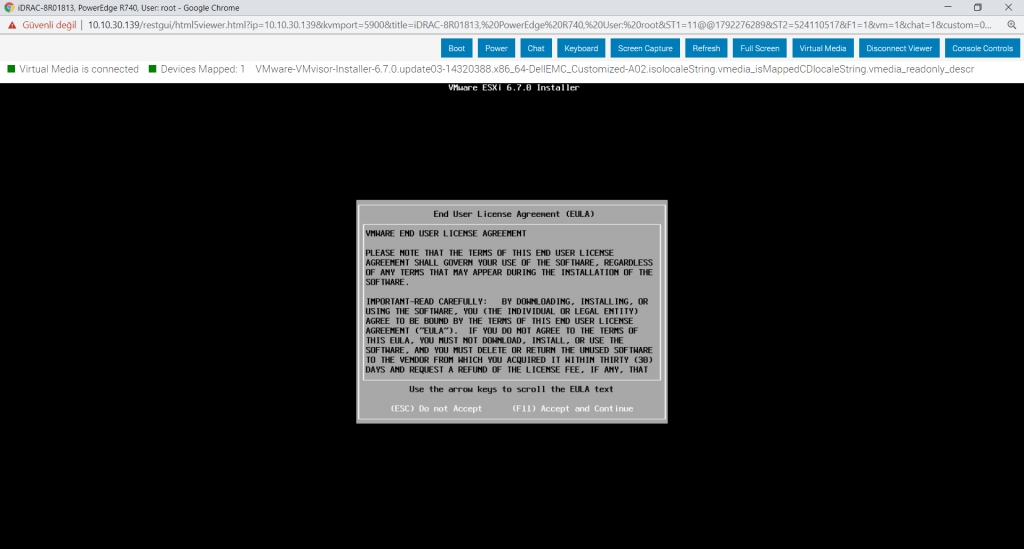
Sözleşmeyi F11 tuşu ile onaylıyor ve devam ediyorum.
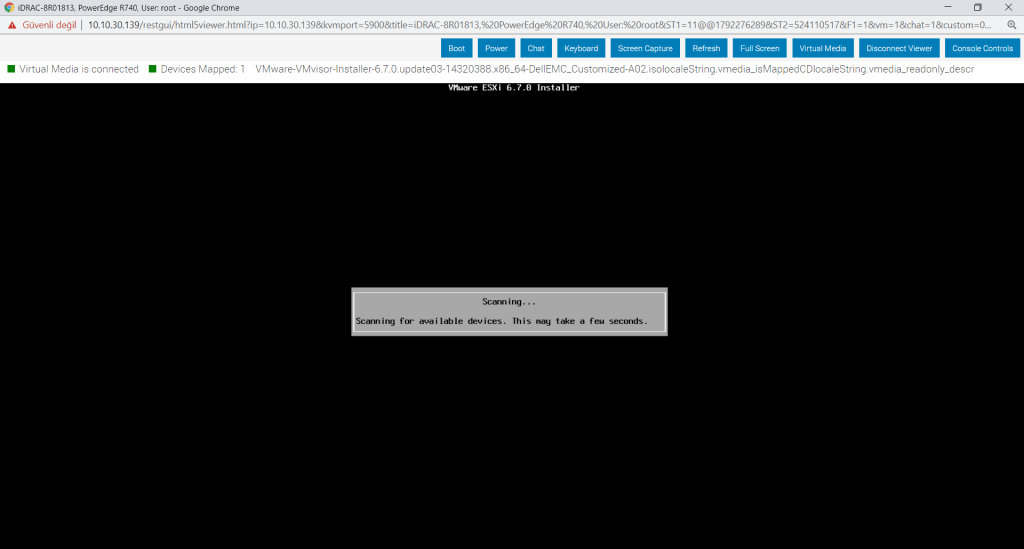
Disk tarama işlemi yapıyor.
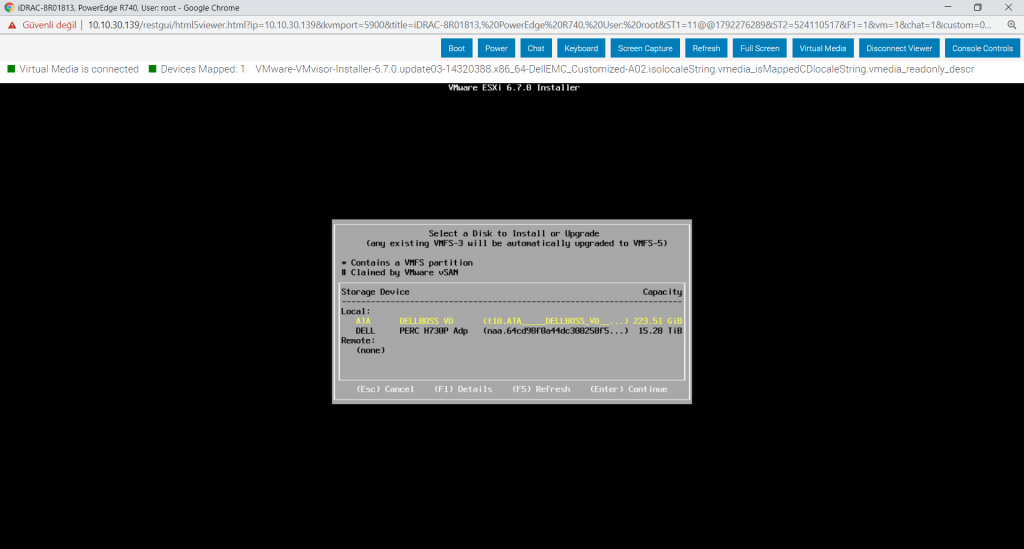
Makine üzerinde bulunan Disklerin olduğu yer karşımızda, bu bölümde Vmware yazılımının kurulacağı Diski seçiyoruz. Ben Vmware yazılımını makinemde bulunan ve Raid1 olarak yapılandırdığım SSD disk üzerine kurmak istiyorum. İlgili diski seçiyor ve “Enter” tuşlayarak devam ediyorum.
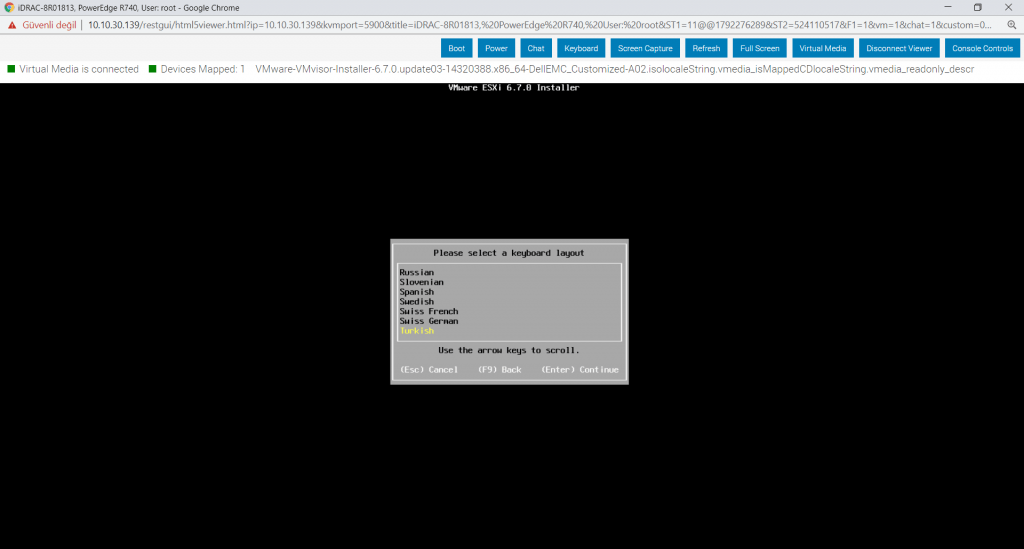
Klavye giriş dilini Türkçe olarak seçiyorum ve devam ediyorum
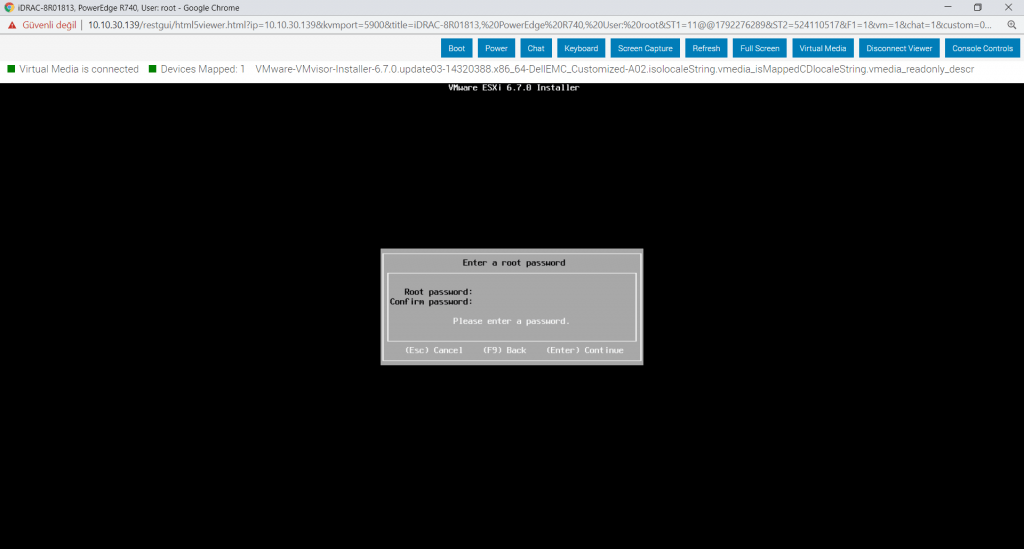
Bu bölümde Vmware ESXi sunucumuz için Güçlü bir root parolası oluşturmamız gerekmektedir. Gerekli parola giriş işlemini tamamladıktan sonra “Enter” ile devam ediyorum.
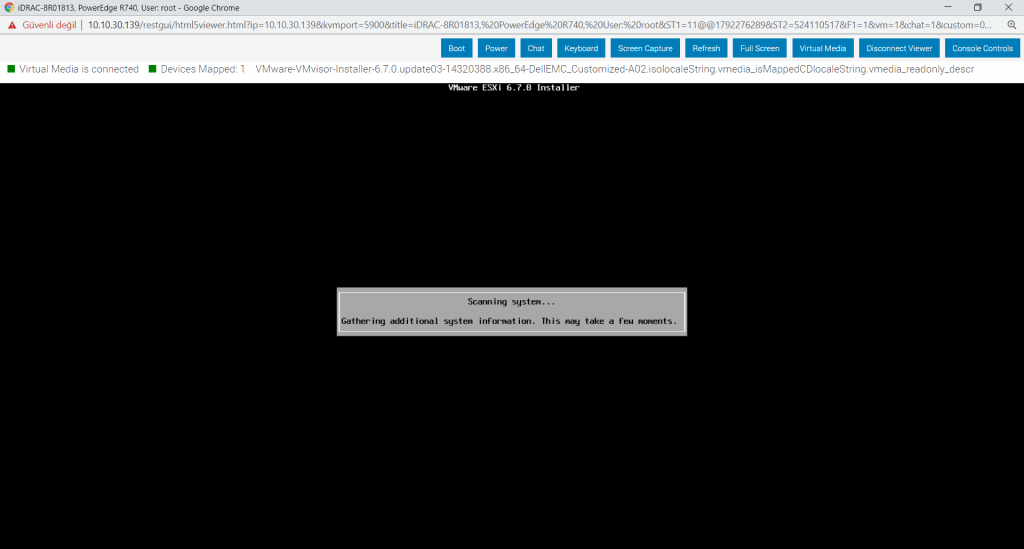
Kısa bir tarama yapıyor.
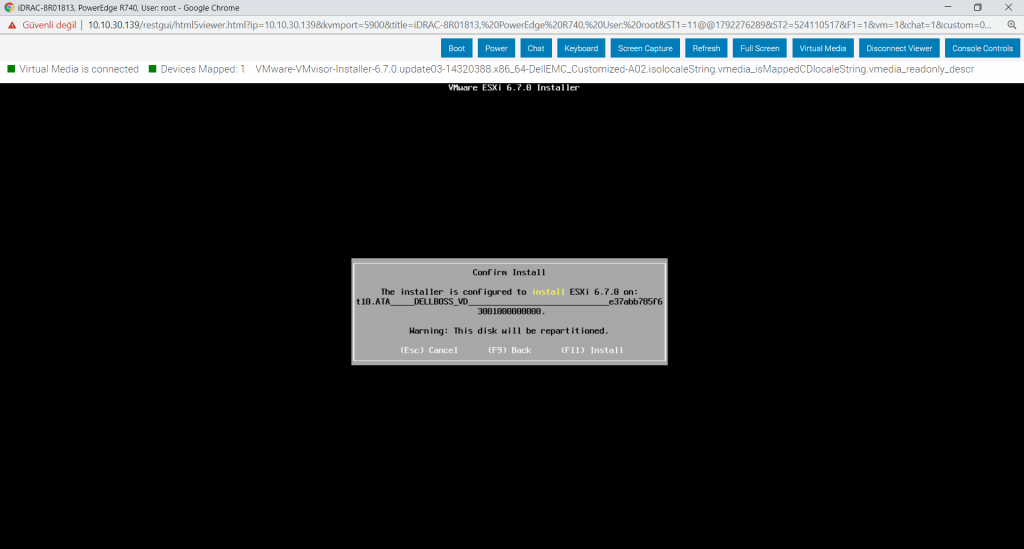
Tarama neticesinde kuruluma F11 ile devam ediyorum.
Yükleme başlamıştır.
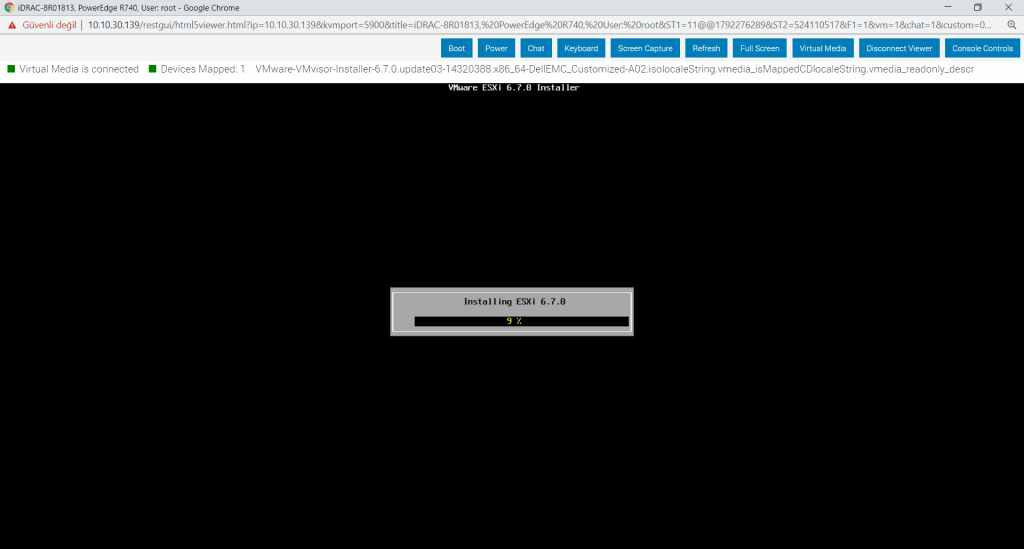
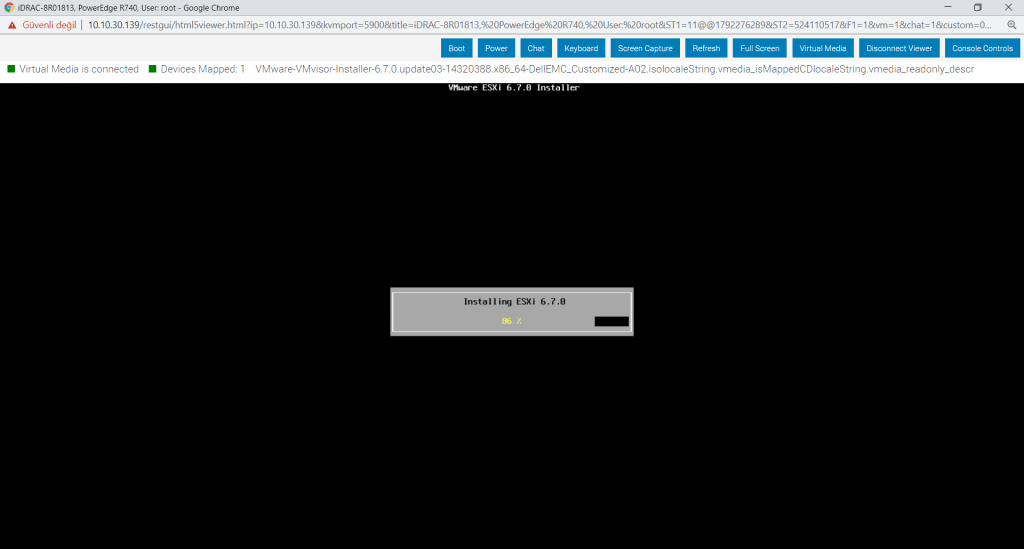
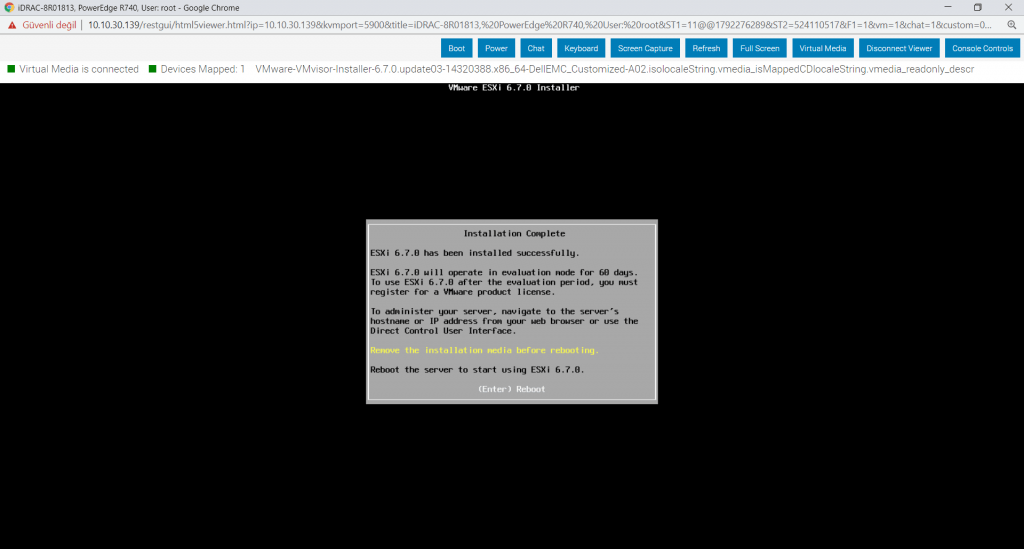
Yükleme işlemleri tamamlandı. Bu bölümde MAP ettiğimiz Vmware ESXi iso dosyasını çıkartıp sunucumuzu yeniden başlatıyoruz.
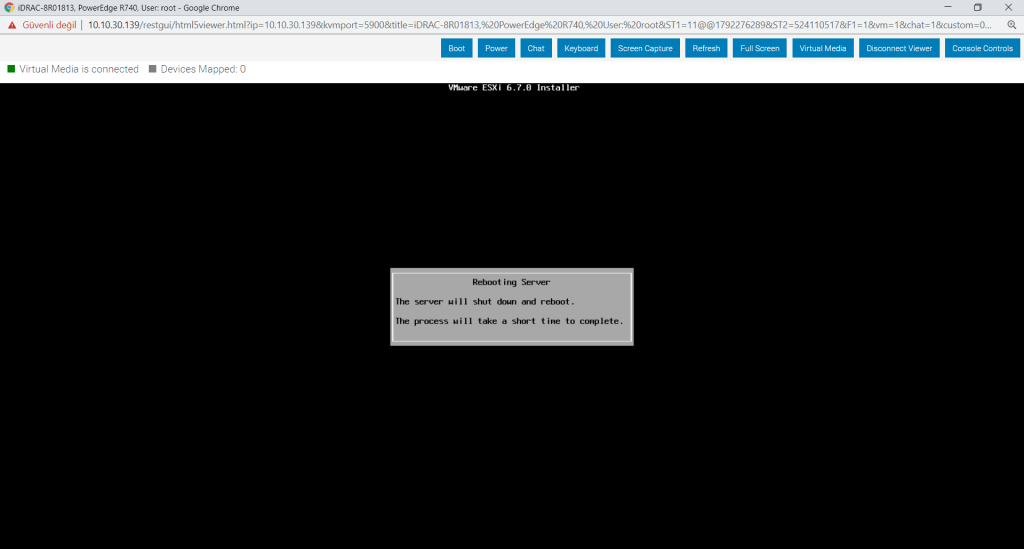
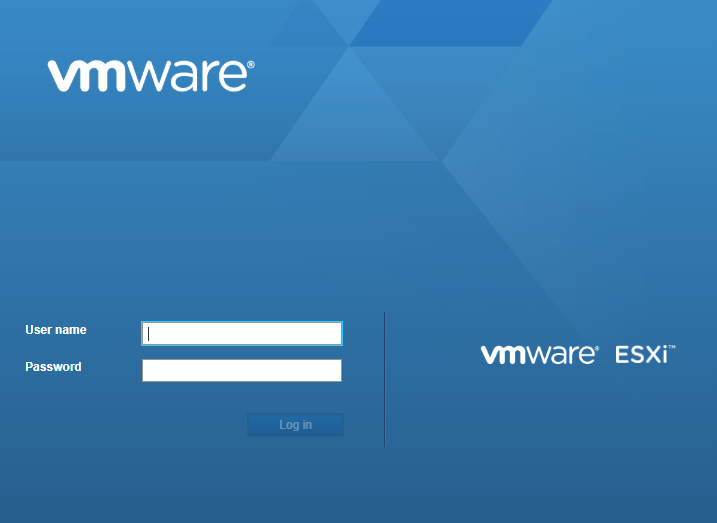
Daha sonrasında ilgili IP adresinden Vmware ESXi arayüzüne oluşturmuş olduğumuz root ve parolasıyla birlikte erişim sağlayabilirsiniz.
Elinize sağlık, rehber için teşekkürler.
Virtual consol’un idarc 9 da basic ve express versiyonlarında bulunmadığını belirmek isterim
Doğrudur, Almış olduğum Dell EMC Server’da iDRAC9 Enterprise olduğu için kurulumumu ve anlatımımı ona göre yapmıştırm. Geri bildirim için teşekkür ederim.
Elinize sağlık. Güzel bir anlatım olmuş.