Microsoft Office’teki “Bu özellik yöneticiniz tarafından devre dışı bırakıldı” hatası
Merhaba,
Microsoft Office Programına E-Posta kurulumu yapmaya çalışırken “Bu özellik yöneticiniz tarafından devre dışı bırakıldı” olarak sürekli hata veriyordu. Yaptığım araştırma neticesinde sorunumu çözdüm. Sizlerede yaşadığım bu problemi nasıl çözdüğümü anlatacağım.
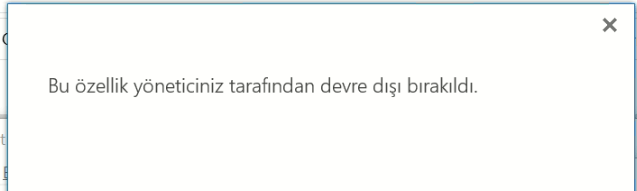
Hatanın çözümü için öncelik olarak ;
1- Kayıt Defteri Düzenleyicisi açalım ve aşağıdaki yolu izleyerek ilgili yere gelelim.
HKEY_CURRENT_USER\Software\Microsoft\Office\xx.0\Common\SignIn
SigninOptions değerini bulup çift tıklıyoruz ve içerisindeki Değer verisine 0 yazıp ve Tamam diyerek çıkalım.
Not:
SignInOptions ayarı, kullanıcıların Windows Live kimliklerini veya Office 365’e erişmek için kuruluşları (Org Kimliği) tarafından atanan kullanıcı kimliğini kullanarak Office’e kimlik bilgilerini sağlayıp sağlayamayacaklarını denetler. Bu ayar aşağıdaki değerler kullanılarak yapılandırılabilir:
- 0 = Her iki Kimliğe izin ver
- 1 = Yalnızca Microsoft Hesabı
- 2 = Yalnızca Org Kimliği
- 3 = Kullanıcılar iki kimlikle de oturum açamazlar
ofis 2019 da F1 e basarak yardım almaya çalıştığımda
kuruluşunuzun yöneticisi bu özelliği kullanmak için gereken hizmeti devre dışı bıraktı
hatası alıyorum. bir çözüm var mı?
Merhabalar;
Belirtmiş olduğum hatadaki durum Outlook’a mail kurulumu esnasında sıkıntı yaratmaya yönelik çözüm. Sizin yaşadığınız sorun F1 e bastığınızda karşınıza geliyorsa bilgisayarınızda yönetici olarak oturum açtığınızdan emin olup Office 2019’u onarmayı deneyebilirsiniz.
Çok teşekkürler sayenizde sorunu çözdüm
Rica ederim. Faydalı olduysa ne mutlu bana ☺️
merhaba kayıt defterine girip gerekli adımları yapmaya çalıştım ama office tıkladıktan sonra xx.0 diye bir yer yok ve ctrl f yapıp sıgnln arattığım zaman office içerisinde öyle bi şey gözükmüyo
Öncelik olarak Office Programınızı onarmayı deneyebilirsiniz. Akabinde belirttiğim şekilde işlemlerinize devam edebilirsiniz.
hocam çok teşekkür ederim. Saatlerdir anlam veremediğim ve çözemediğim bir sorunu sayenizde halllettim
Rica ederim. Faydalı olabildiysek ne mutlu.