Windows Server 2019 Active Directory Kurulumu ve Yapılandırması
Merhabalar;
Bu makalemde sizlere Windows Server 2019 üzerine Active Directory rolünün nasıl kurulduğunu anlatmaya çalışacağım.
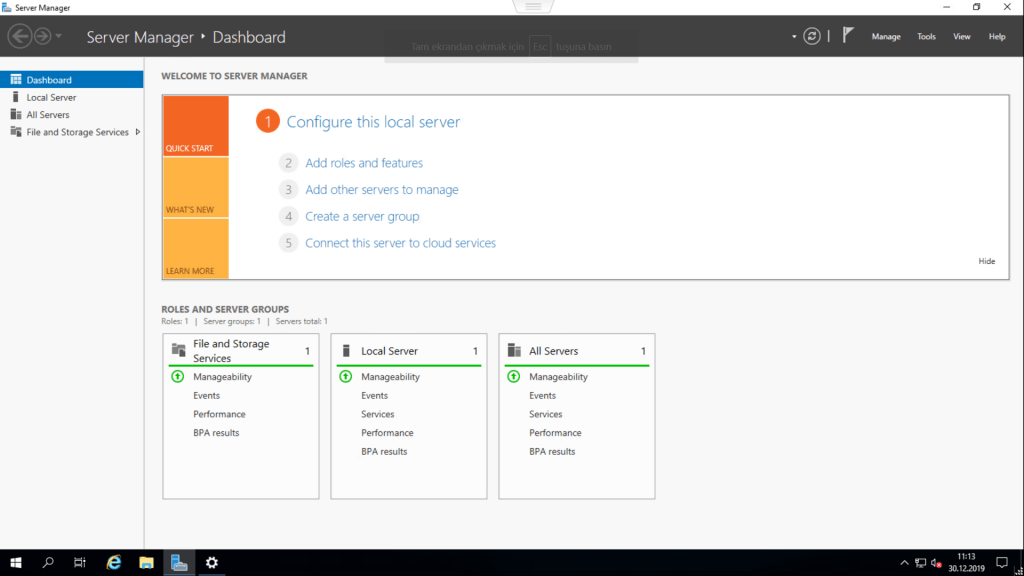
Sunucumuzun arayüzüne giriş sağladığımızda ekrana gelen Server Manager Dashboard bölümünden “Add Roles and Features” açıyoruz.
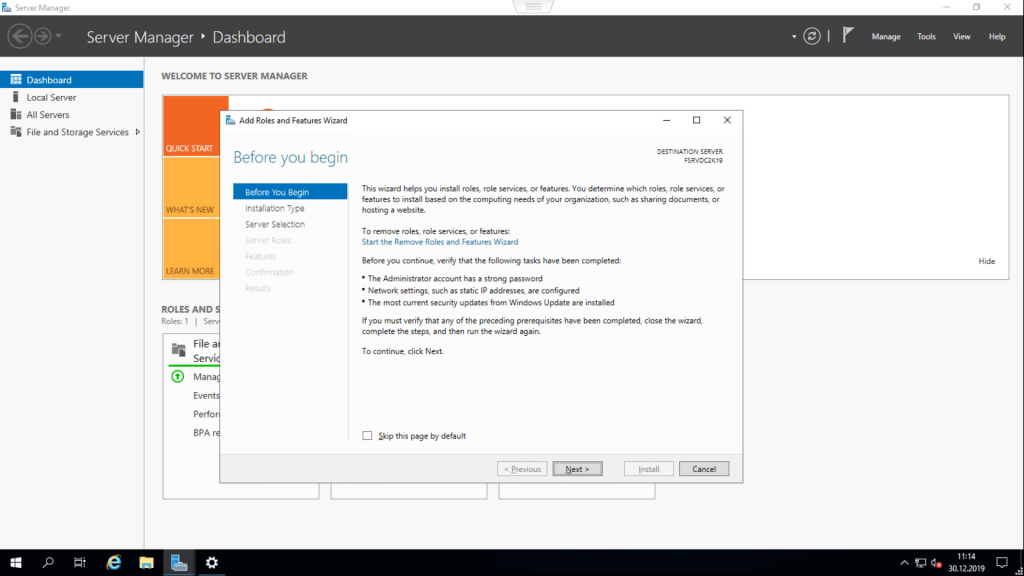
Karşımıza gelen kurulum sihirbazında “Next” diyerek devam ediyoruz.
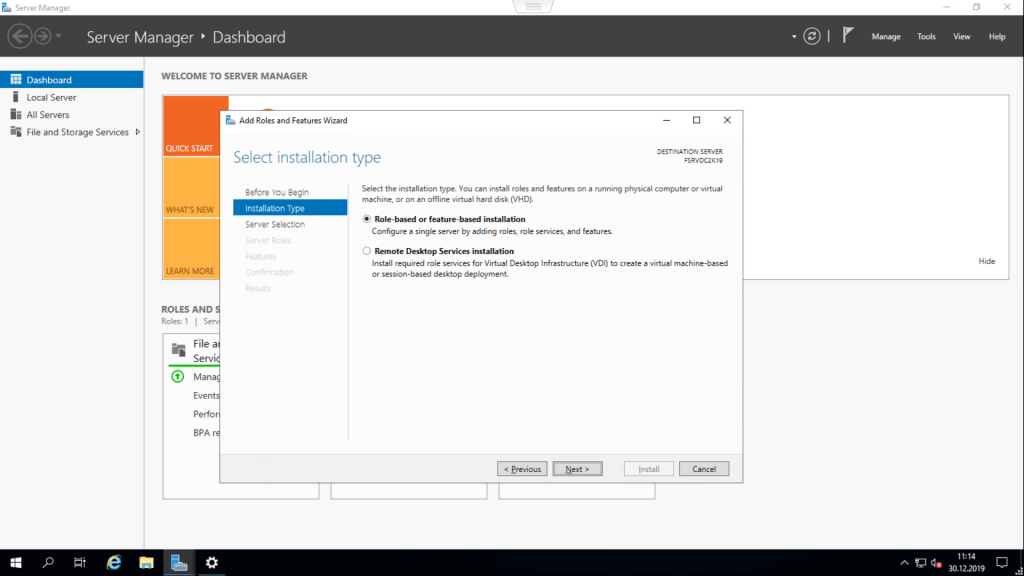
Yükleme tipi olarak “Role-Based or Feature-Based Installation” u seçip “Next” diyoruz.
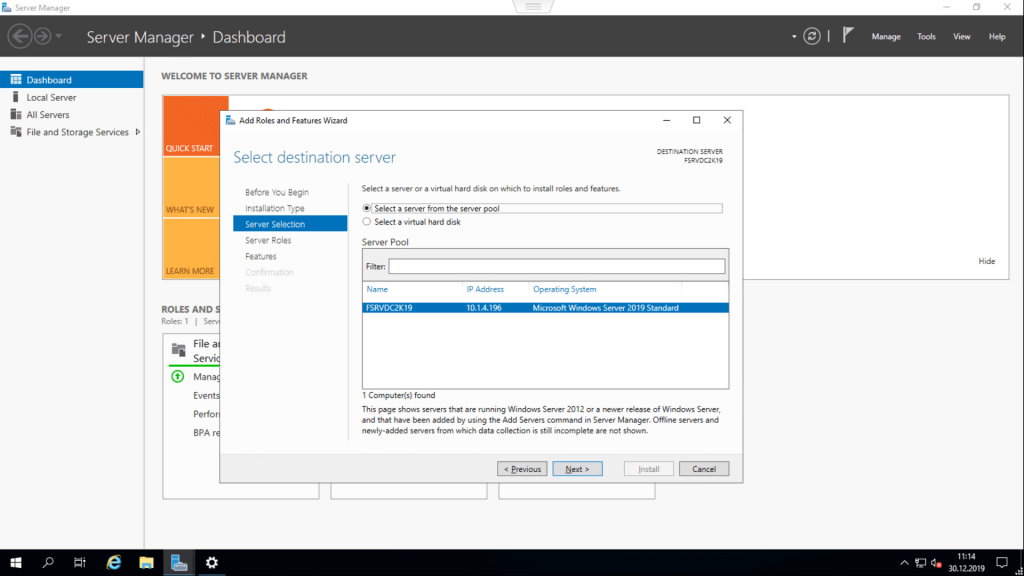
Açılan ekranda yükleme yapacağımız sunucumuzu görebiliyoruz. Sunucumuzu Seçip “Next” diyoruz.
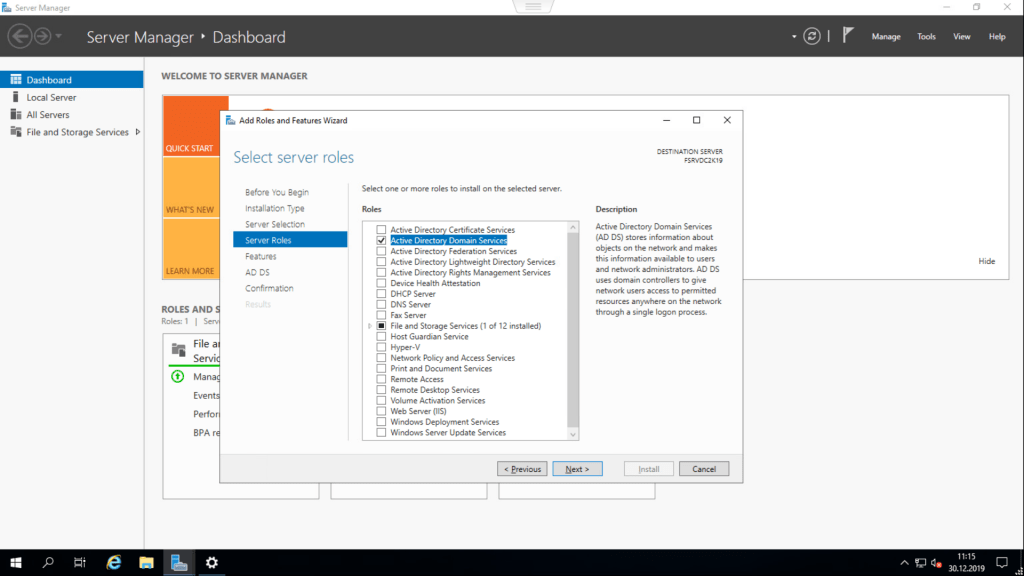
Açılan ekranda “Active Directory Domain Services” rolünü seçiyorum ve ardından “Add Features” diyorum.
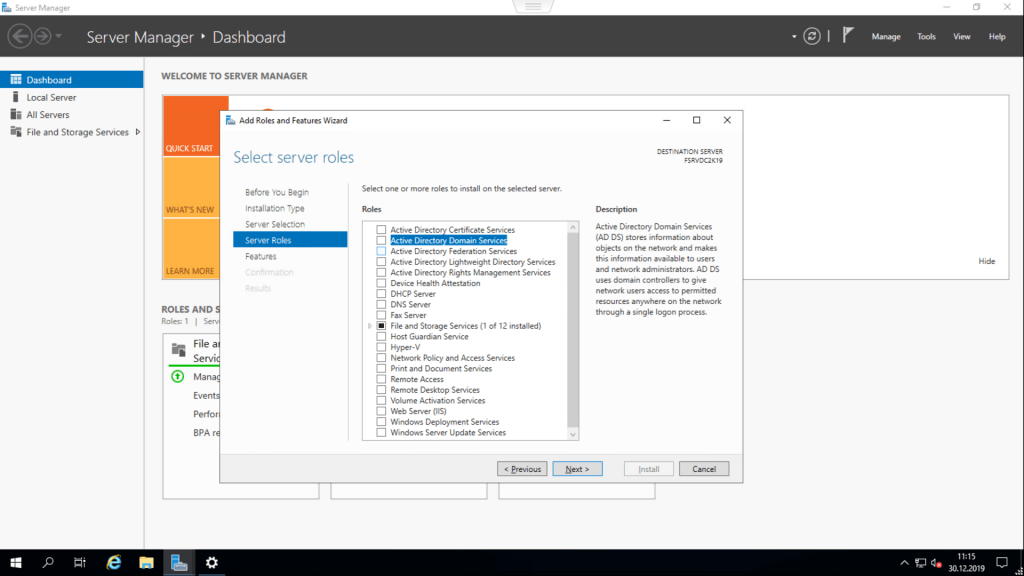
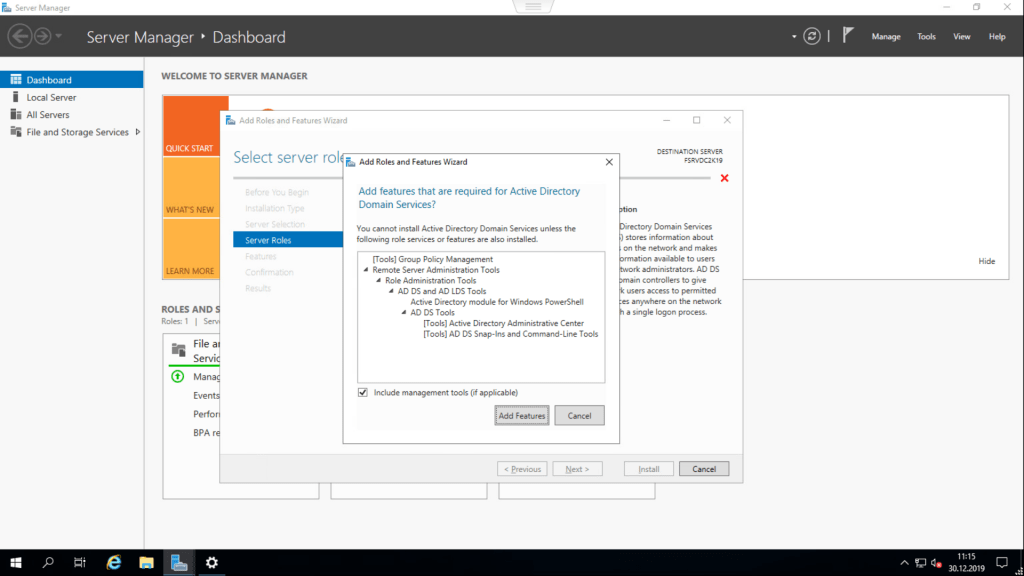
Rolümüz seçili durumdadır. “Next” diyerek devam ediyoruz.
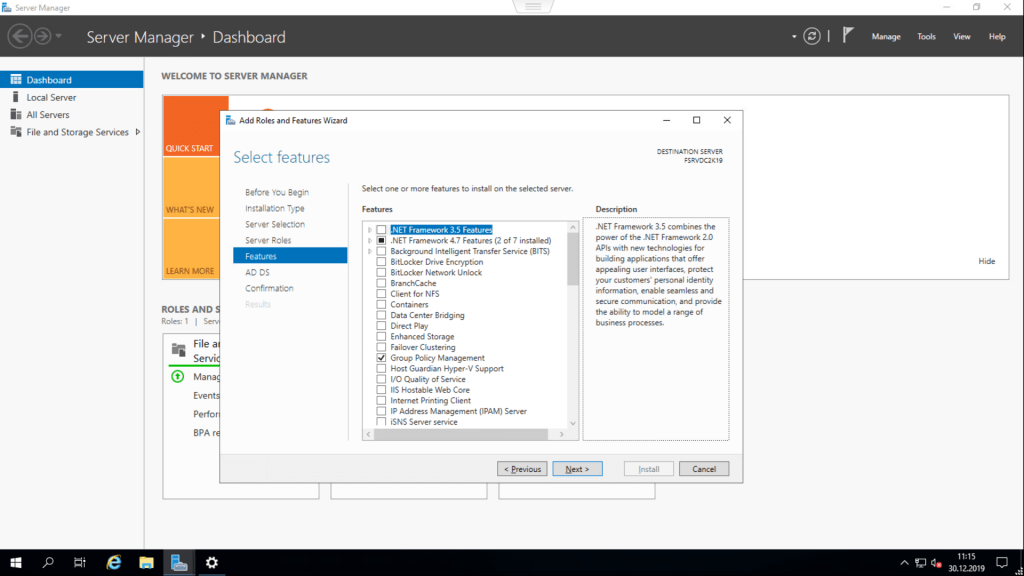
Açılan ekranda Group Policy Management otomatik seçili kalıyor, kendi yapınıza göre bu bölümde yapmak istedikleriniz varsa seçip kuruluma devam edebilirsiniz. Ben herhangi bir değişiklik yapmadan “Next” diyerek devam ediyorum.
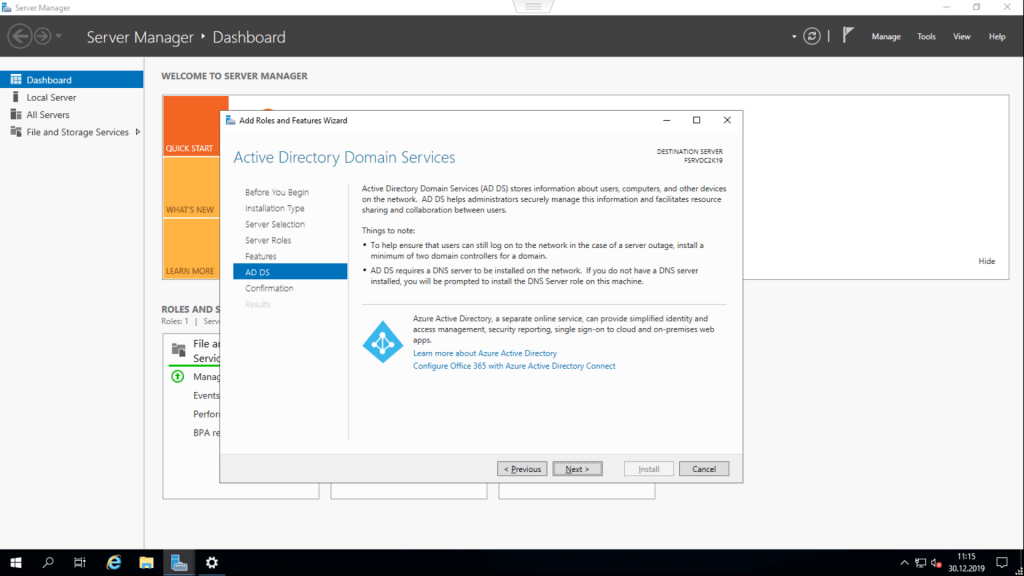
Active Directory Domain Services bölümünde eğer Azure tarafında hizmetiniz varsa hibrit bir yapı kurabilmenizi ve mevcut Active Directory Sunucunuzu Azure tarafında yönetbileceğiniz şekilde yapılandırmayı sağlayabilirsiniz. Benim böyle bir hizmetim olmadığından bu bölümü “Next” diyerek geçiyorum.
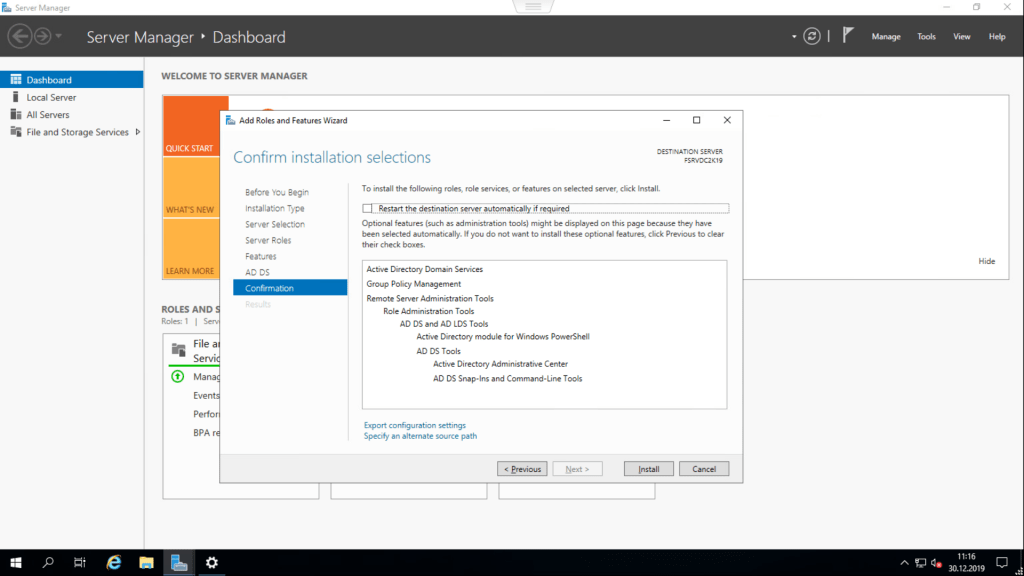
“Install” diyerek kuruluma başlamasını sağlıyorum.
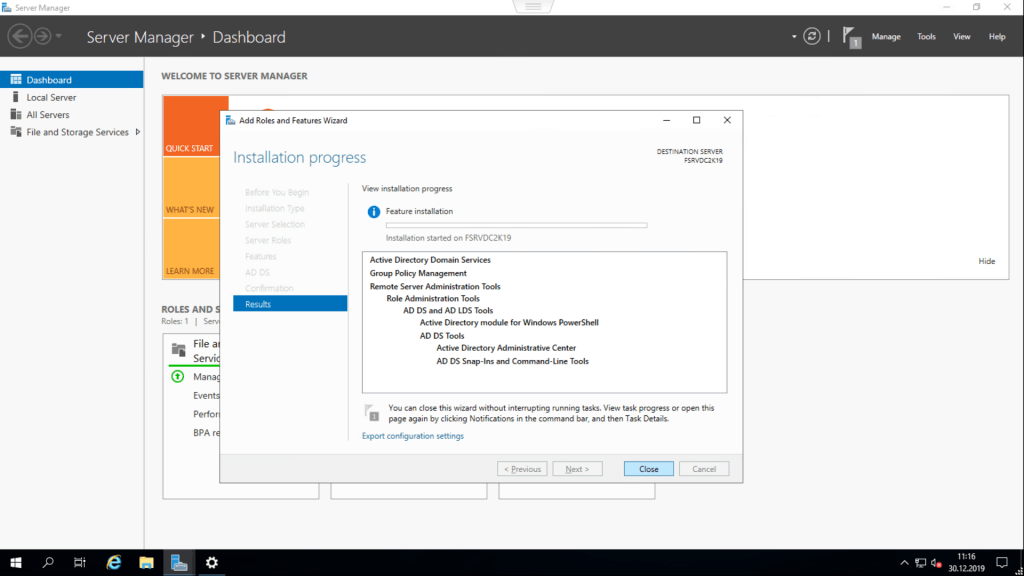
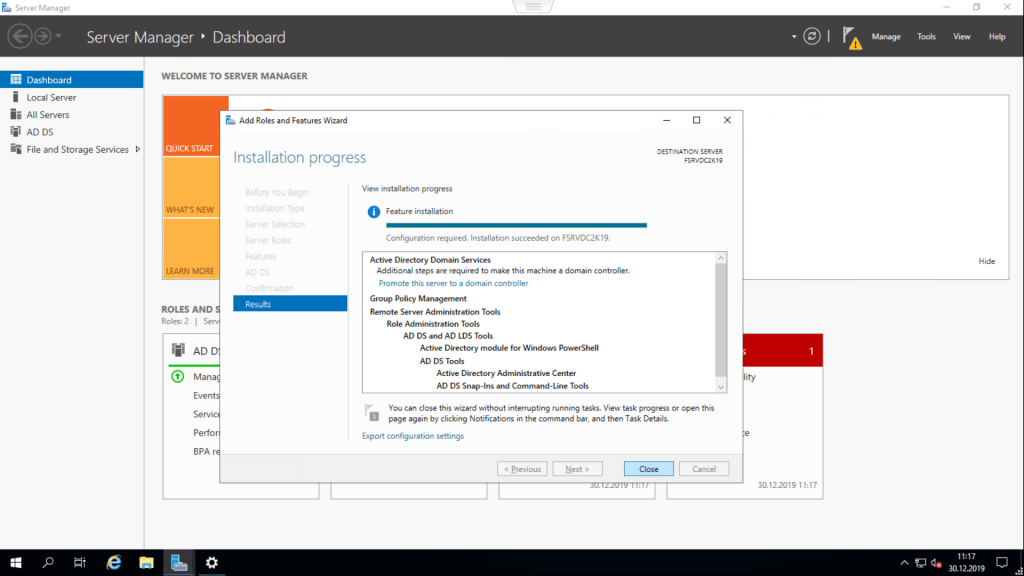
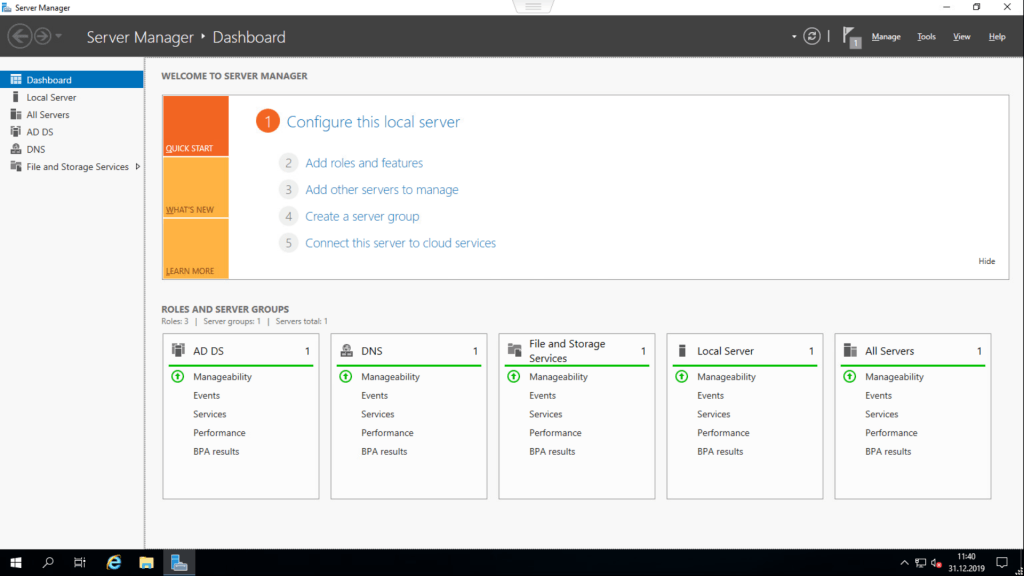
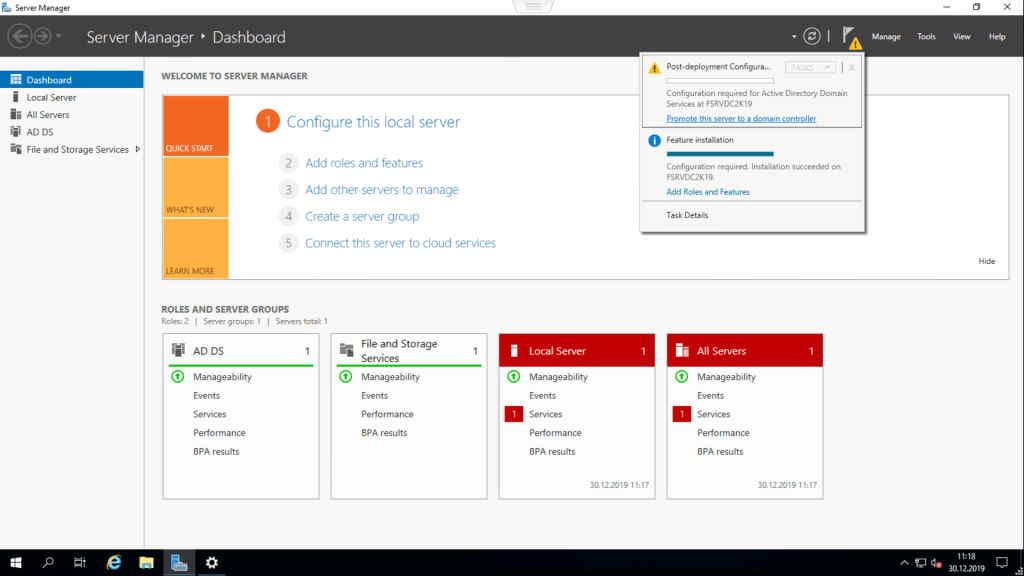
Bütün işlemler tamamlandıktan sonra “Dashboard” a gelip bildirimlerimizi kontrol ediyoruz ve bu bölümde Active Directory Domain Services in yüklendiğini görüyoruz, artık yapılandırmamıza başlayabiliriz. “Promote this Server to a domain controller” diyerek devam ediyoruz.
Açılan ekranda bu makineyi Primary Domain Controller mı yoksa Additional Domain Controller mı ayarlamamız gerekiyor bunu bilmemiz lazım, Eğer sıfırdan bir kurulum yapılacaksa ve ortamda herhangi bir Domain Controller yoksa “Add a new forest” dememiz gerekiyor, eğer bir domain varsa additional domain controller için ilgili bölümü seçerek ilerlemek gerekiyor. Ben yeni bir forest yapısı oluşturacağım için “Add a new forest” diyorum ve belirlemek istediğim domainimi yazıyorum.
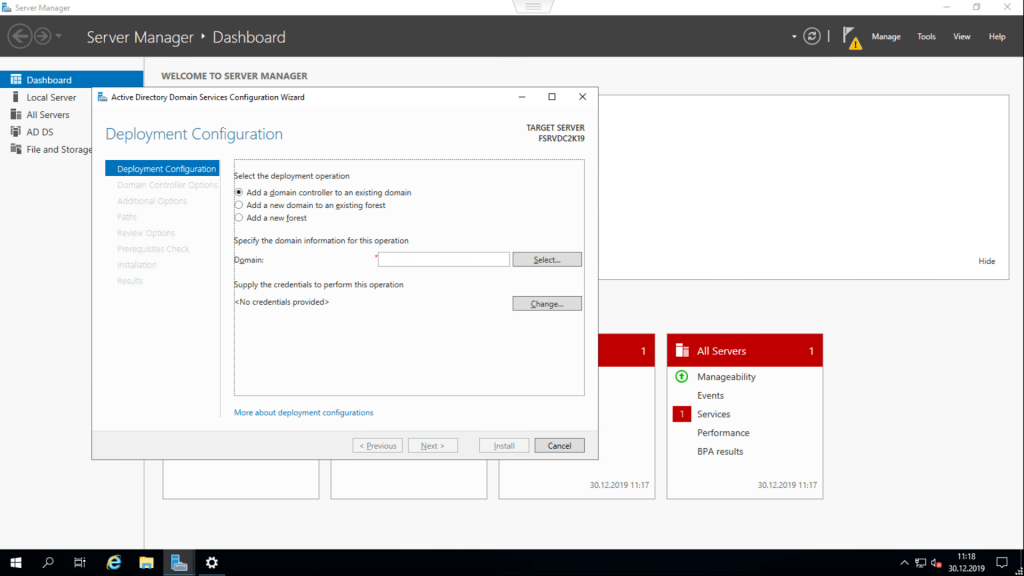
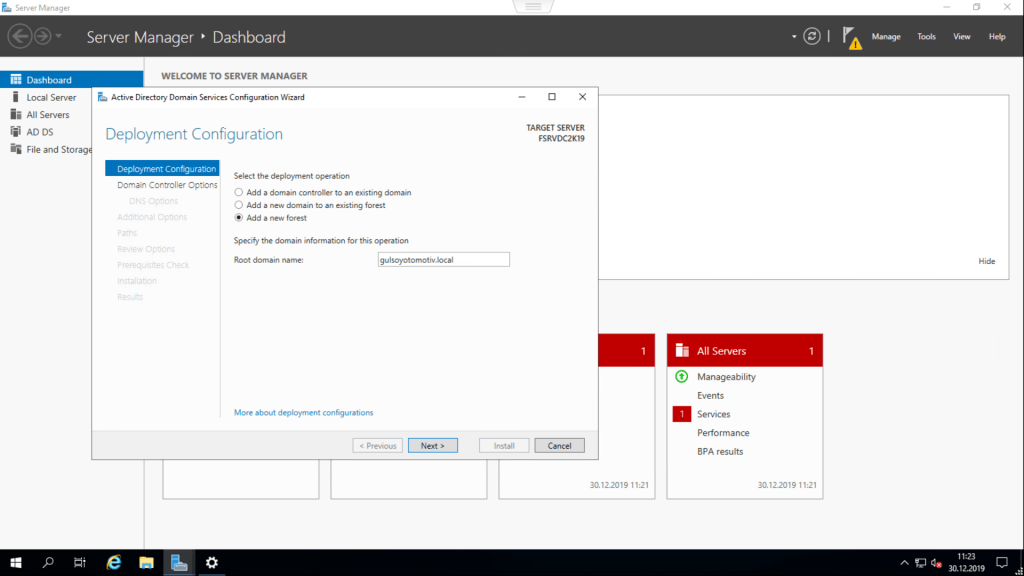
Belirlemek istediğim domaini yazdıktan sonra “Next” diyorum ve kaşıma gelen ekranda Domain Functional Level olarak “Windows Server 2016” olarak ayarlıyorum. DNS Server’ı işaretliyorum ve domainimin restore modu için bir parola belirliyorum.
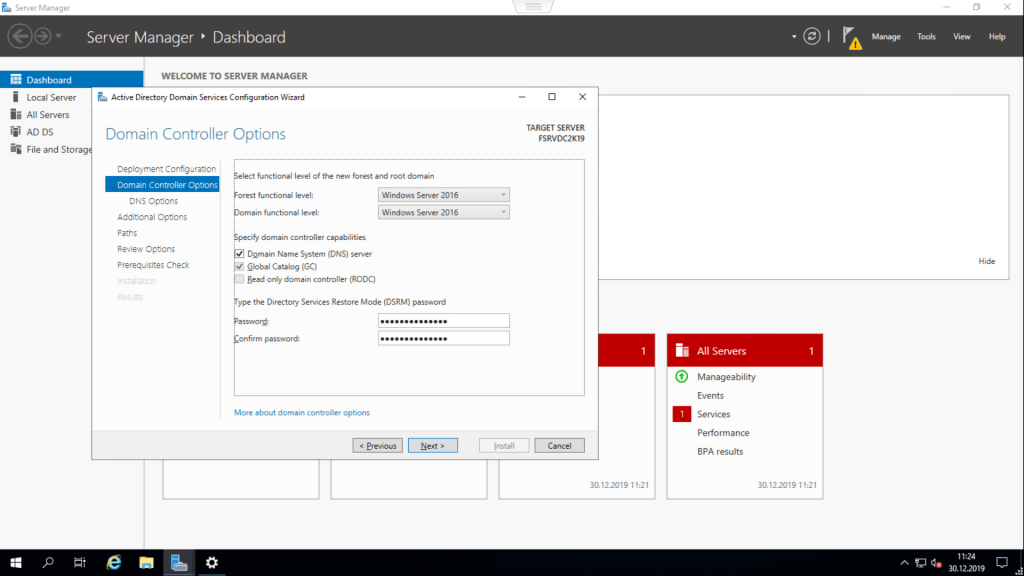
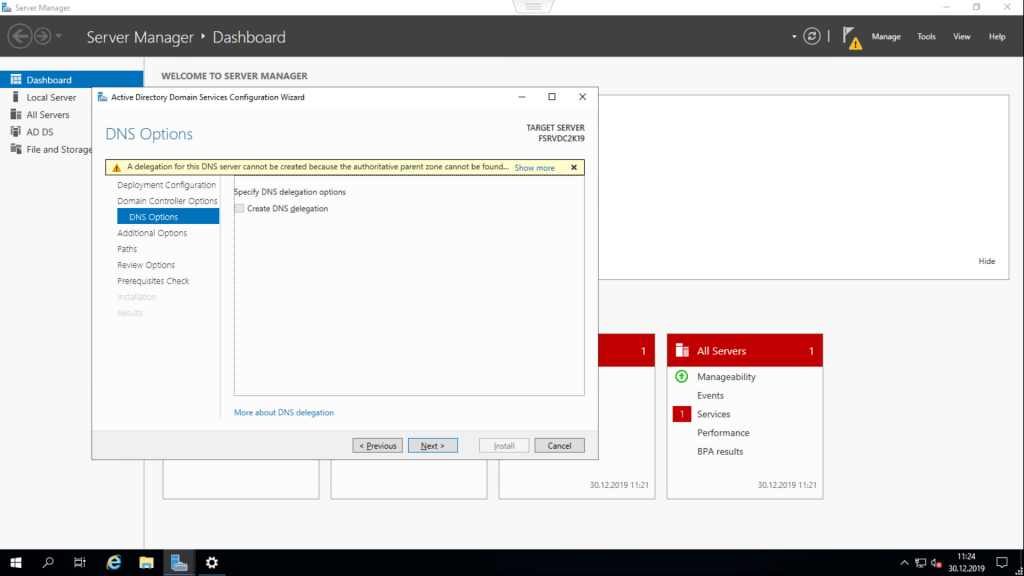
“Next” diyerek devam ediyorum.
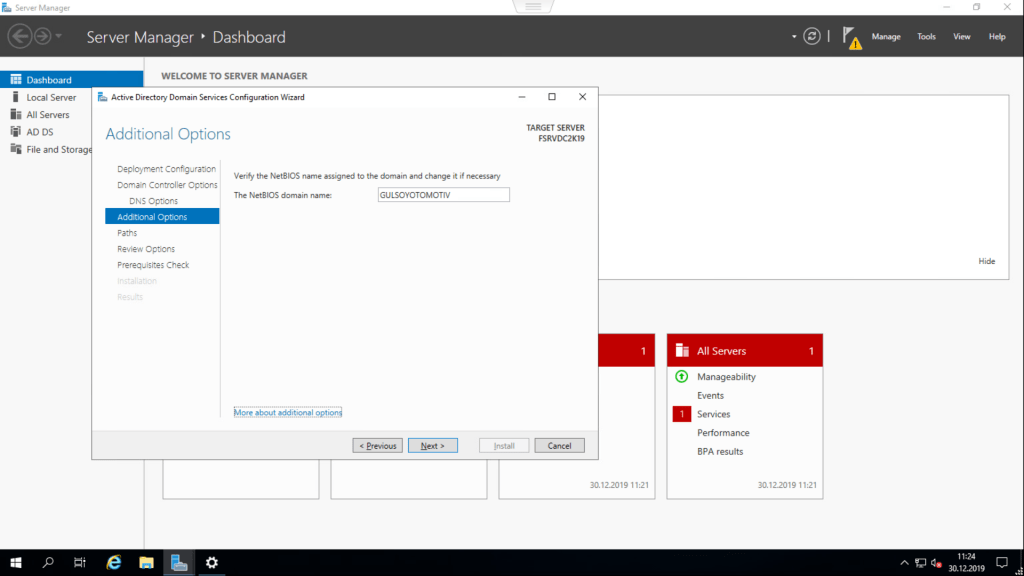
Açılan ekranda NetBIOS domain name görünecektir “Next” diyerek devam ediyorum.
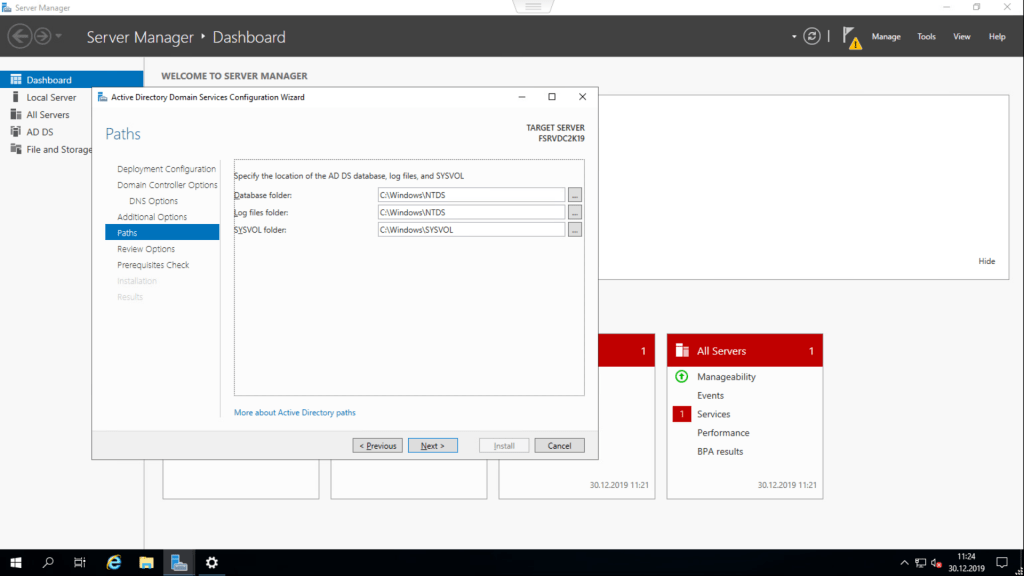
Bu bölümde Active Directory Database, Log dosyaları ve SYSVOL bölümlerinin hangi dizinde ve nereye kurulacağını belirtmektedir. Yapılara göre değişiklik göstermekle birlikte genel olarak birçok firma bu kısımda herhangi bir değişiklik yapmadan devam ediyor. Bende hiçbir değişiklik yapmayacağım ve “Next” diyerek devam ediyorum.
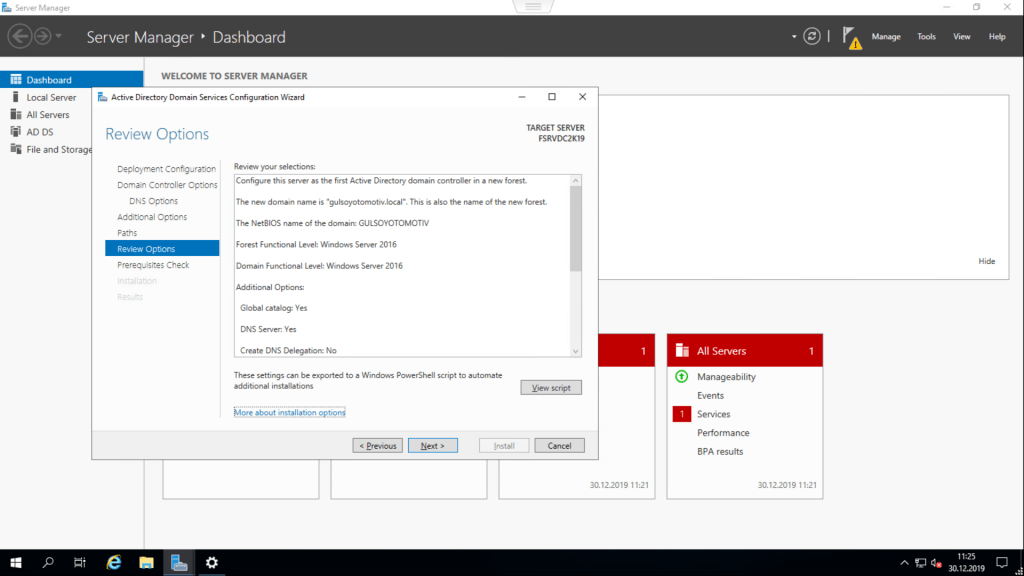
Karşımıza yapılandırdığımız tüm ayarlarımızın özet bilgileri gelmiştir. Genel kontrolümüzü sağlayıp “Next” diyerek devam ediyorum.
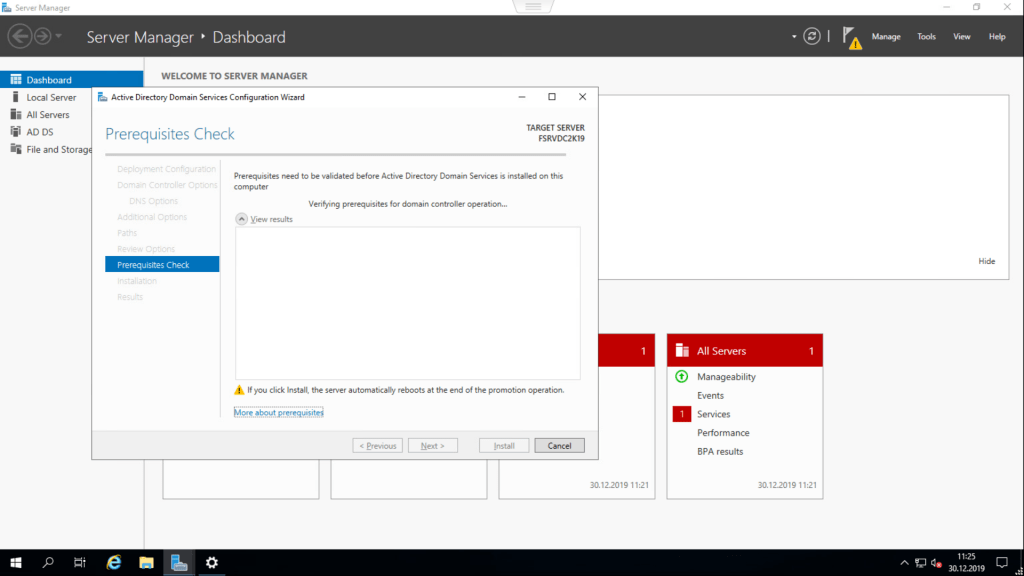
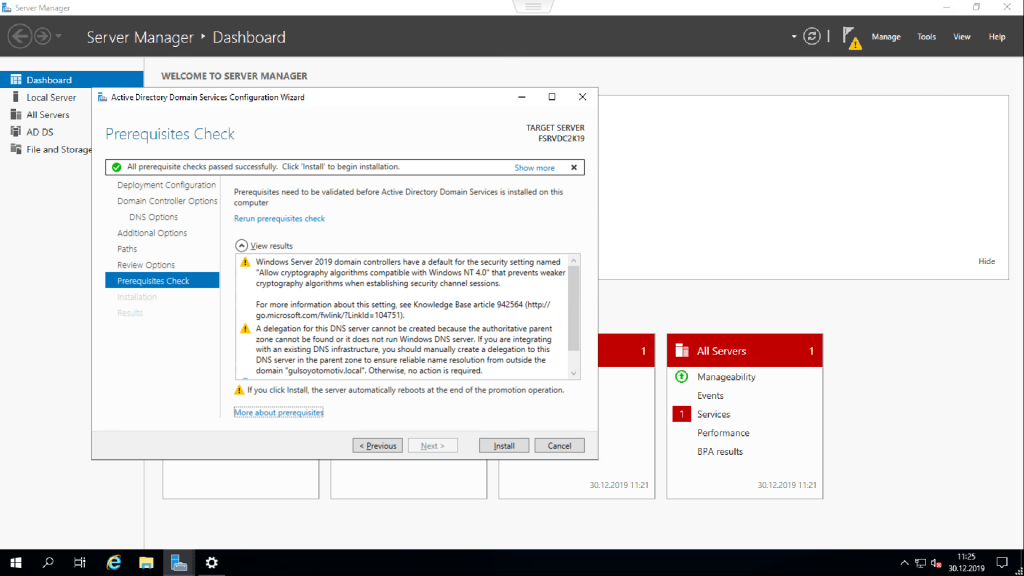
Ayarlarımızın doğru olup olmadığının kontrolü yapılıyor.
“Install” diyerek kurulumumuzu tamamlıyoruz.
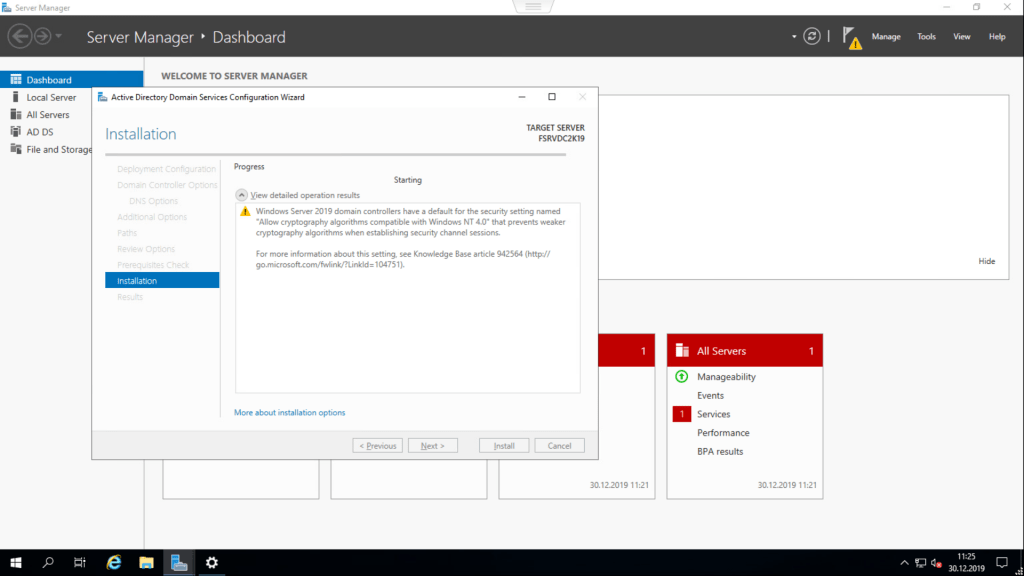
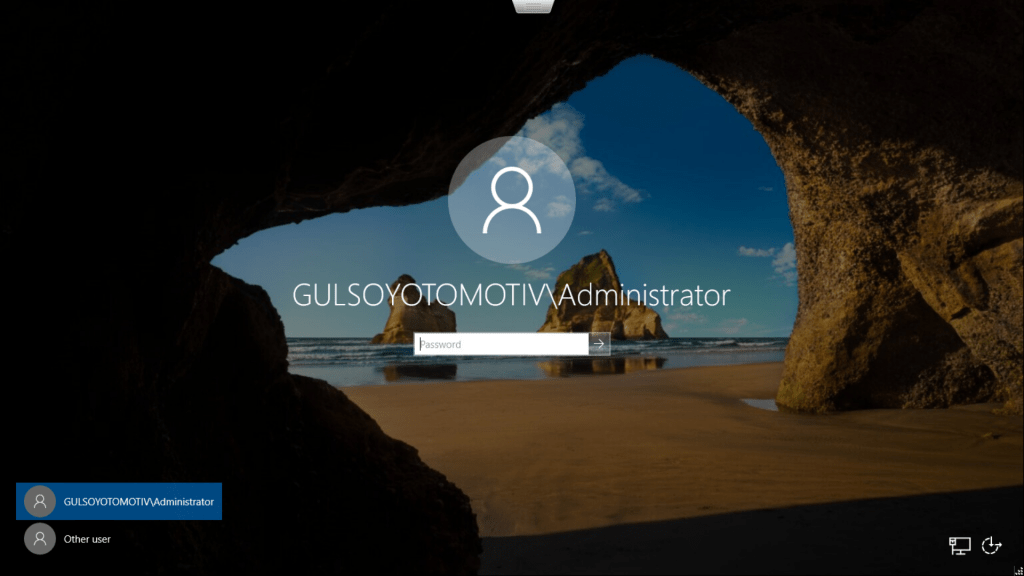
Biraz zaman geçtikten sonra sunucumuz kendisini yeniden başlatacak ve oturum açma ekranı karşımıza gelecektir. Oluşturduğumuz Domain Admin Şifresiyle oturum açabiliriz.